
章节大纲
-
-
(一)邀请学生加入课程
妙道云平台已接入学校数字化校园,因此无需再为学生创建新的登录账号,学生只需要通过学校数字化校园的统一身份认证即可登录妙道云平台,然后通过邀请的方式就可以加入课程。
第一步:为课程设置“选课方法”。进入课程后,点击左上角的 ,点开系统菜单栏,再点击“用户”,点击“选课方法”,进入选课方法设置页面。然后点击“自助选课(学生)”右侧的
 ,激活自助选课的功能(激活后图标变成
 ),然后点击
 ,让“自助选课(学生)”排在选课的第一位。再点击“自助选课(学生)”右侧的
 ,进入设置页面,在“选课密码”栏中输入简单的选课密码,方便学生通过选课密码来加入课程,最后点击“保存更改”即可。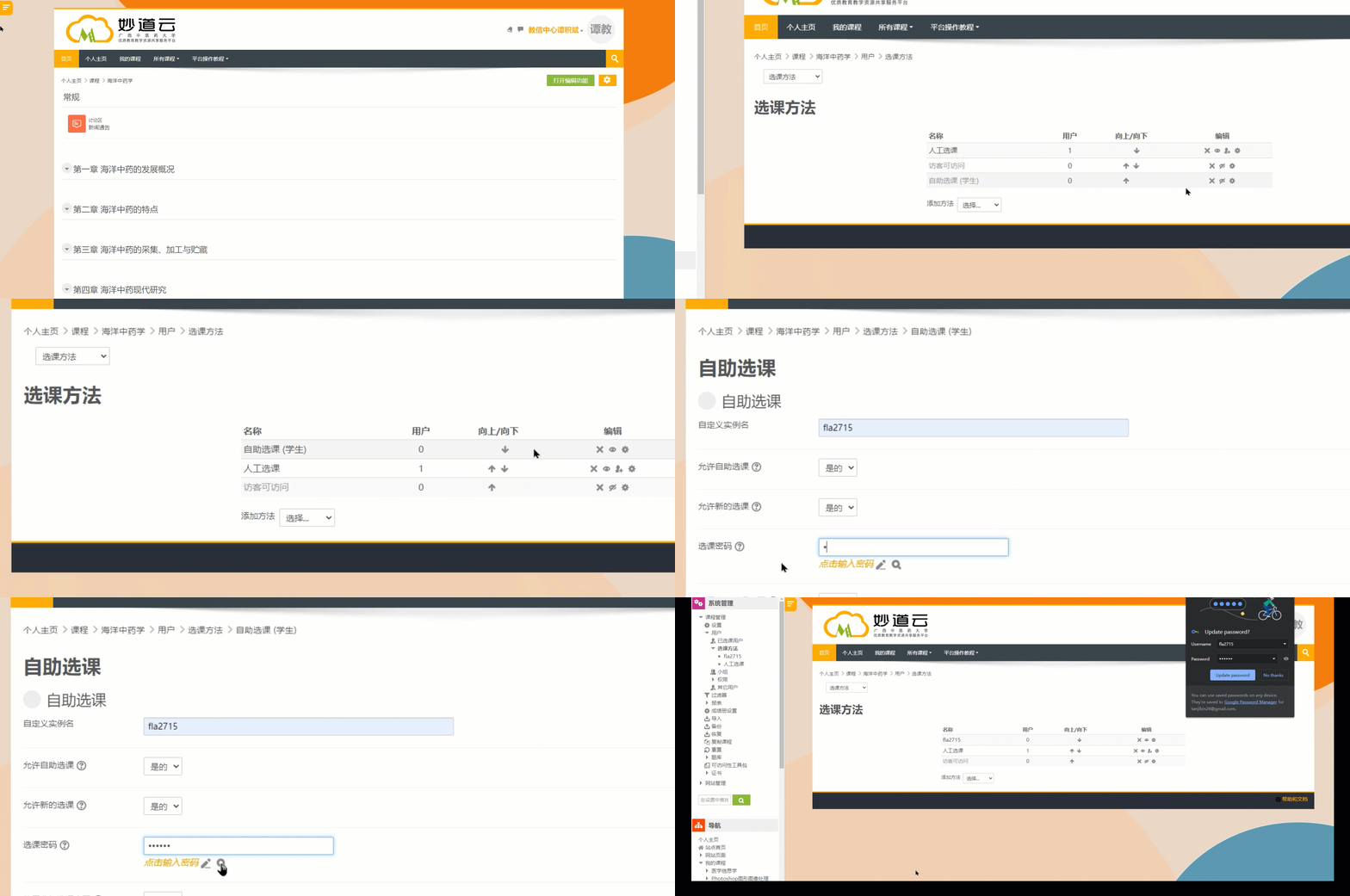
第二步:将课程网址拷贝发送给学生,学生点击网址链接后,在已通过数字化校园登录妙道云的基础上,输入上一步骤设置的选课密码即可成功加入课程。“课程网址”的正确拷贝:点击菜单栏的“我的课程”,然后点击相关的课程,
进入课程界面,然后再复制当前浏览器所显示的网址即可。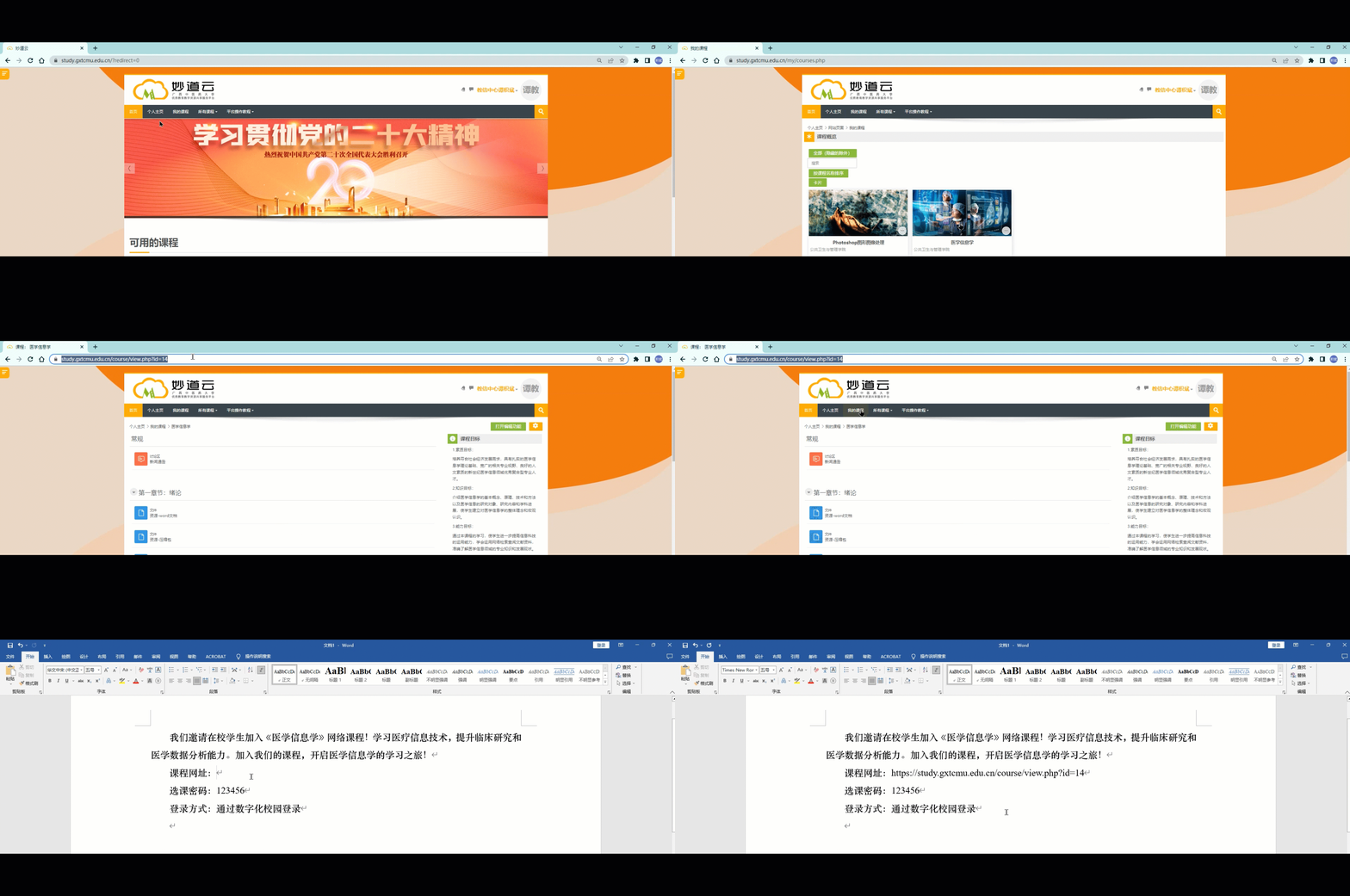
学生如何通过数字化校园登录妙道云的方式,详见“学生使用指南”文档。
(二)查阅测验成绩的统计与分析
“妙道云”平台的测验统计分析功能有:对学生答题分数的统计、对学生答题情况的统计、对试题设计的分析。
1. 对学生答题分数的统计:查看学生的测验成绩
第一步:进入“测验”→点击
 →选择“成绩”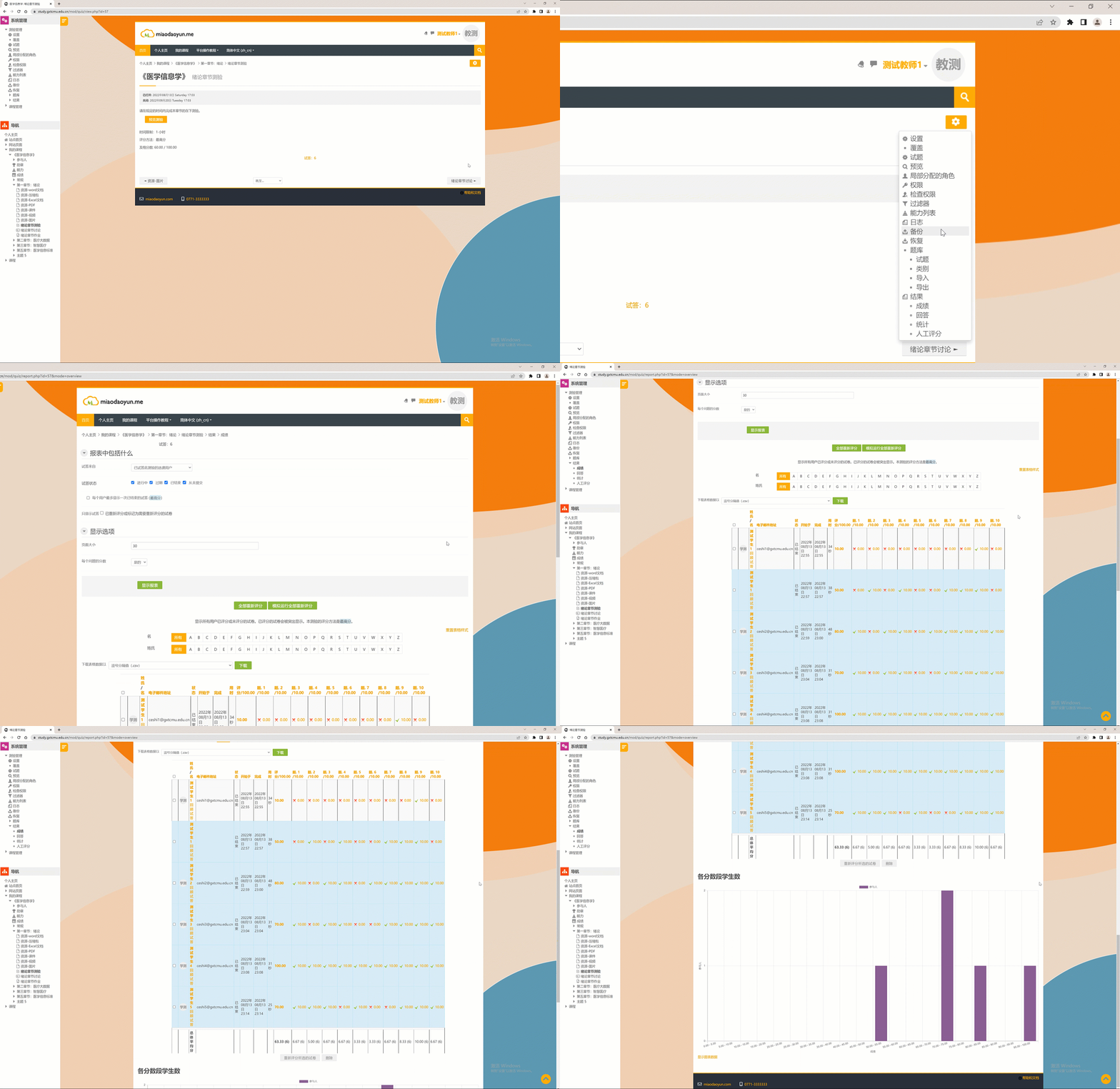
注意:在“成绩”中,您可以看到每一位学生对于每一道题的得分情况,也可以看到每一个分数段的学生人数统计表。
2. 对学生答题情况的统计:查看学生的答题过程
第一步:进入“测验”→点击
 →选择“回答”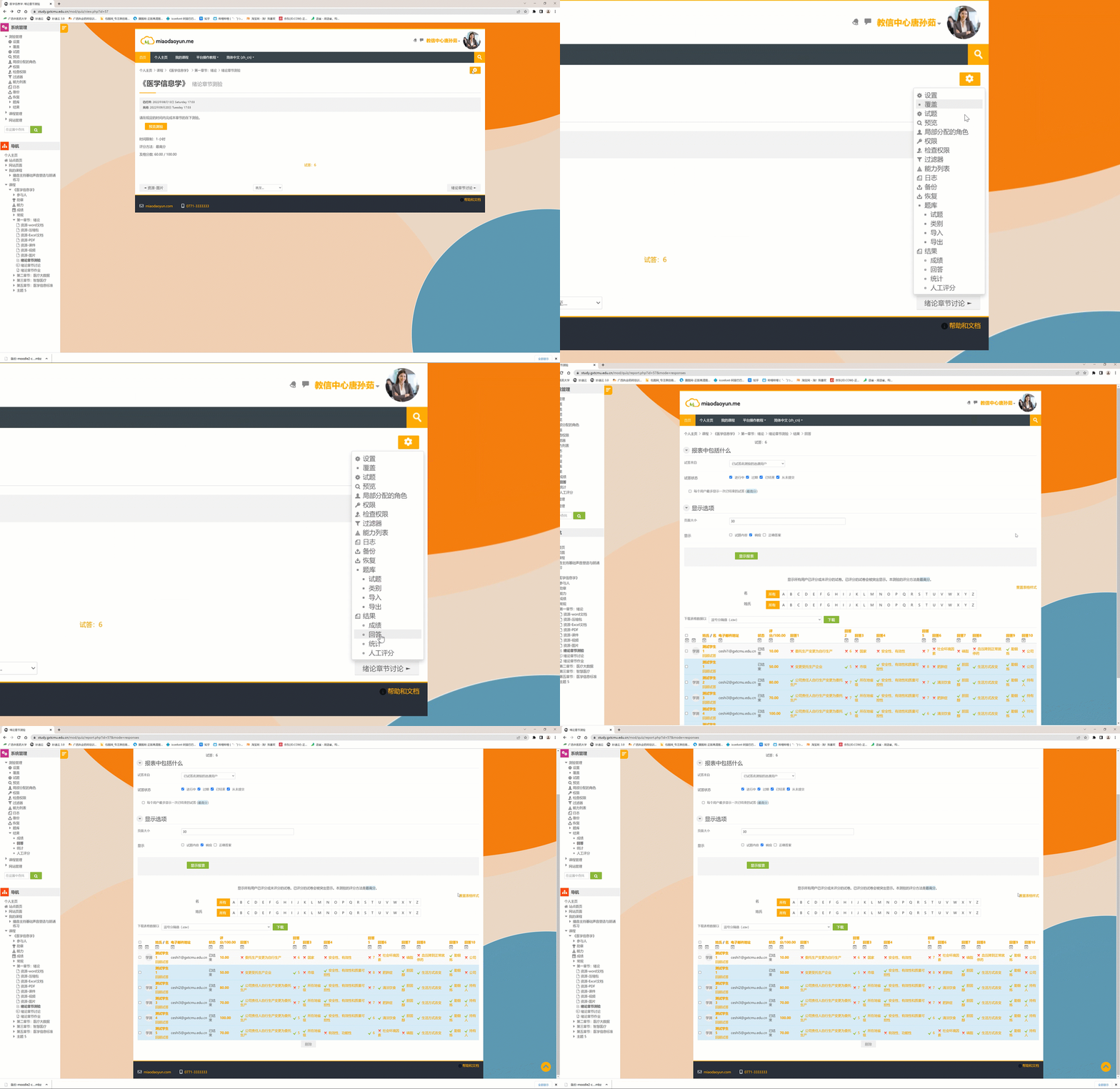
注意:在“回答”中, 您可以看到每一位学生在每一道题中的选项,甚至可以看到学生答题的历史,包括试答了几遍,什么时间开始答题,什么时候做哪一道题等等。
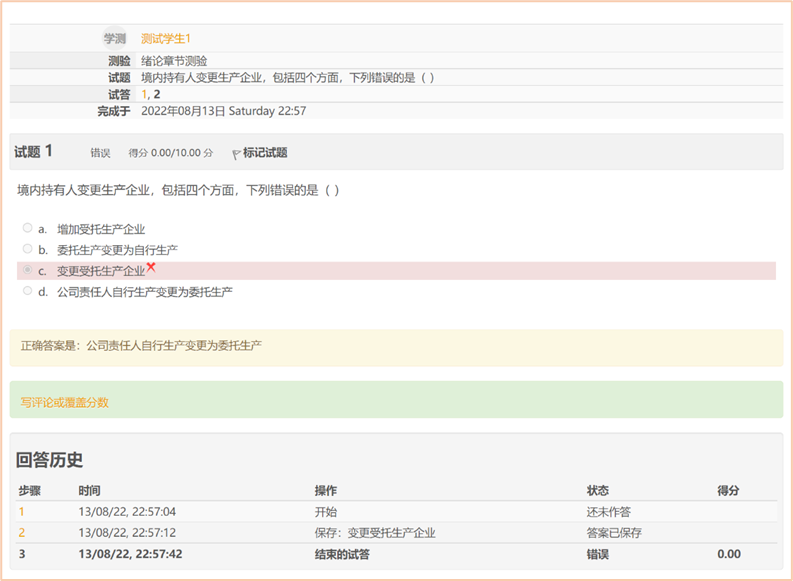
3. 对试题设计的分析
第一步:进入“测验”→点击
 →选择“统计”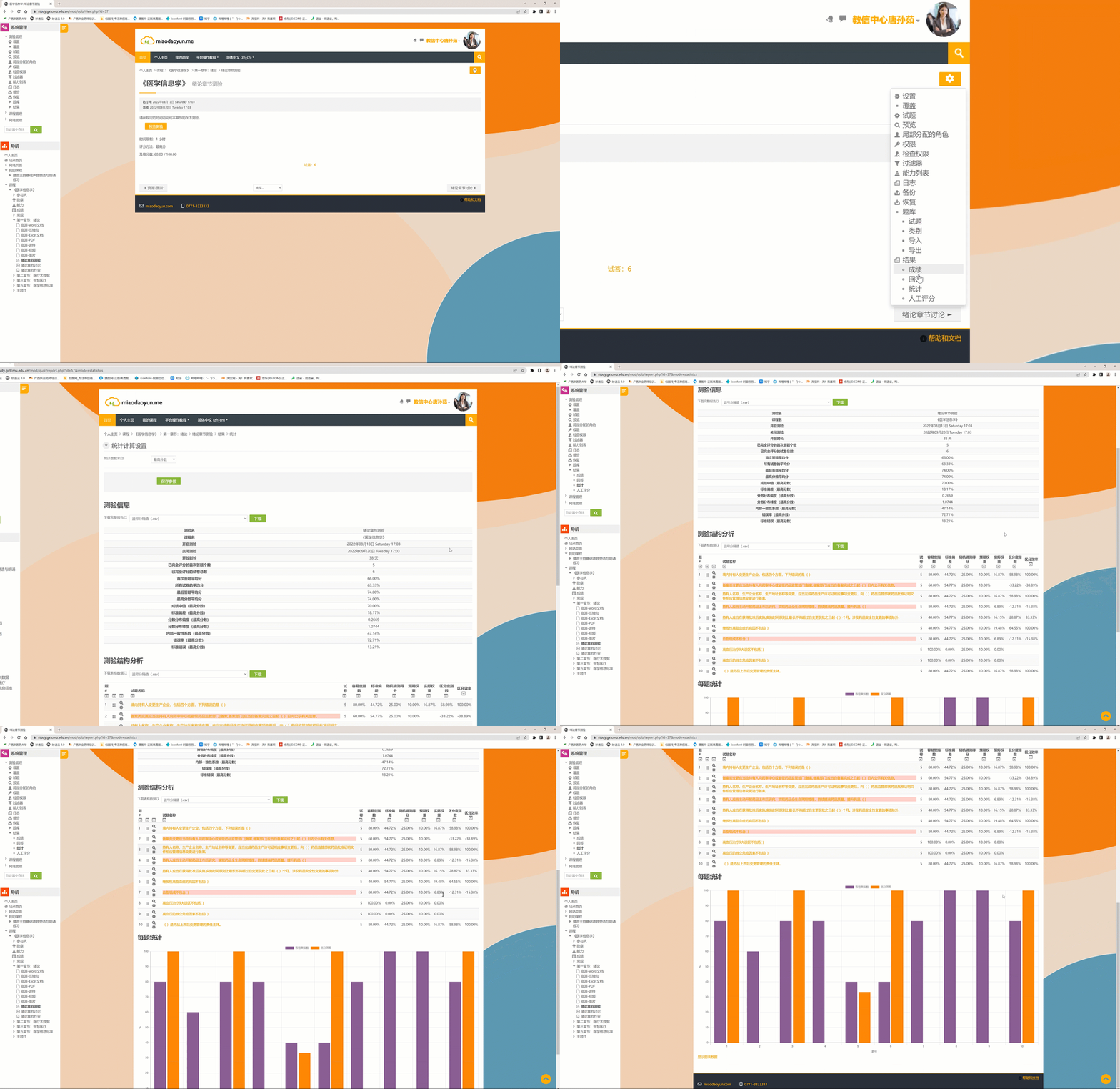
注意:在“统计”中,您可以看到各种试题的统计学分析,比如标准偏差、试题容易度、区分率等等,帮助教师分析每一道题设计的好坏。标准偏差可分析出学生成绩的偏差大小,标准偏差越大,代表学生成绩之间的差距页越大。试卷的区分度指测试题目对被测试者实际水平的区分能力。区分度高的试题,能将不同水平的被试者区分开来。
(三)批改讨论
第一步:打分。进入讨论区→浏览每一个话题→为每一条评论打分。
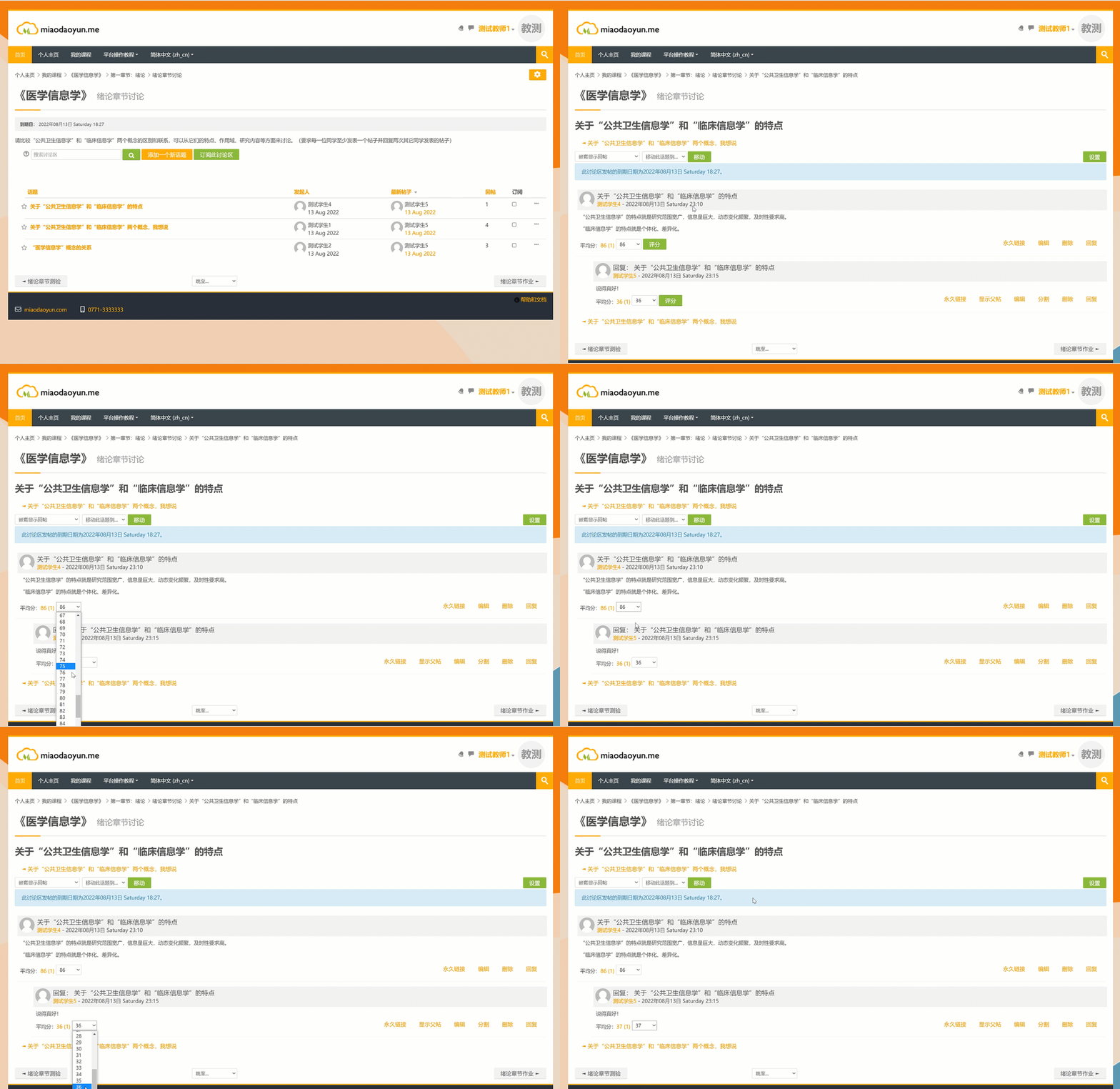
第二步:查看统计。进入讨论区→点击 →选择“报表”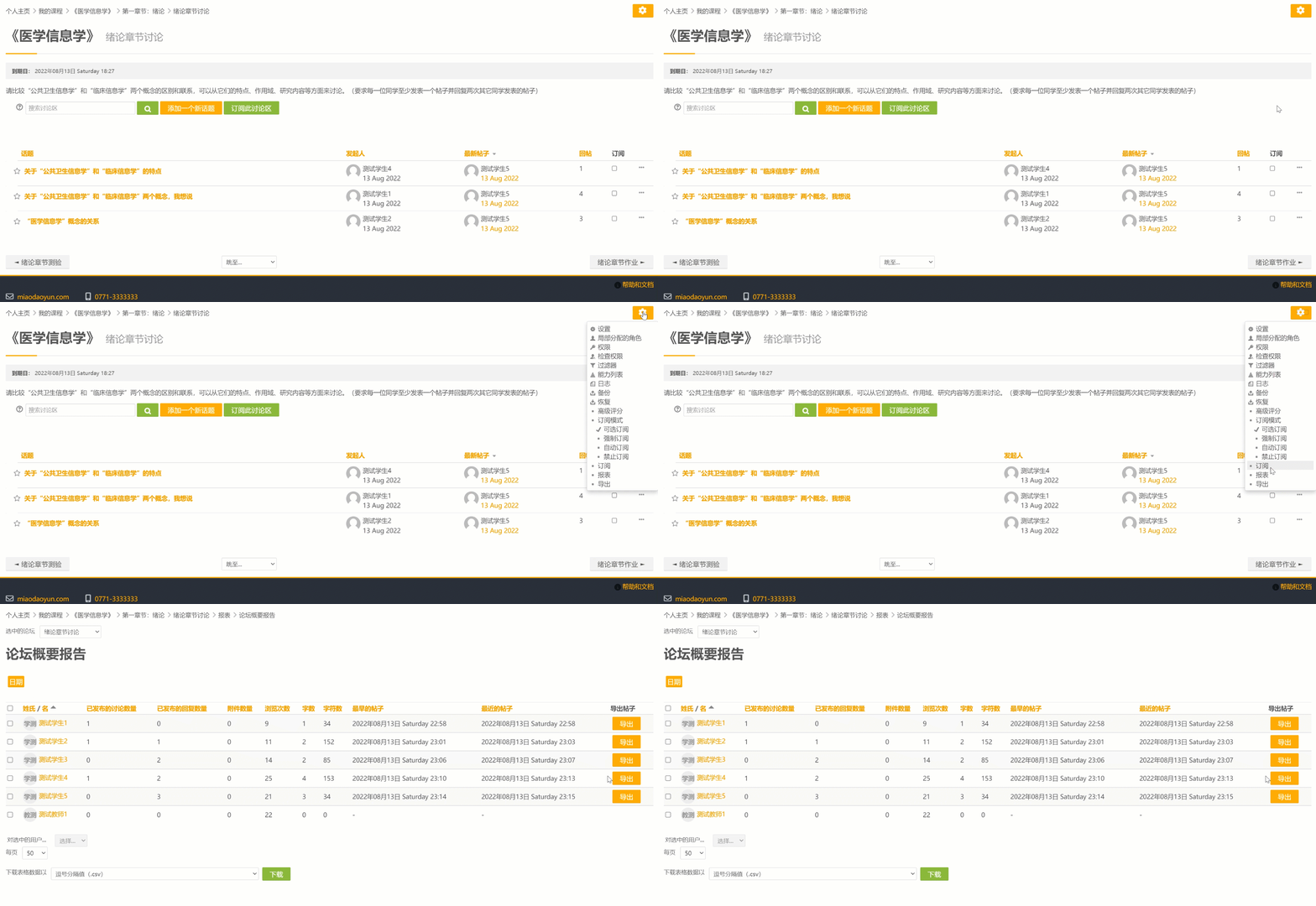
(四)批改作业
第一步:下载查看作业。进入作业→点击
 →点击
→点击
 →下载到本地电脑。在本地电脑查看所有学生的作业。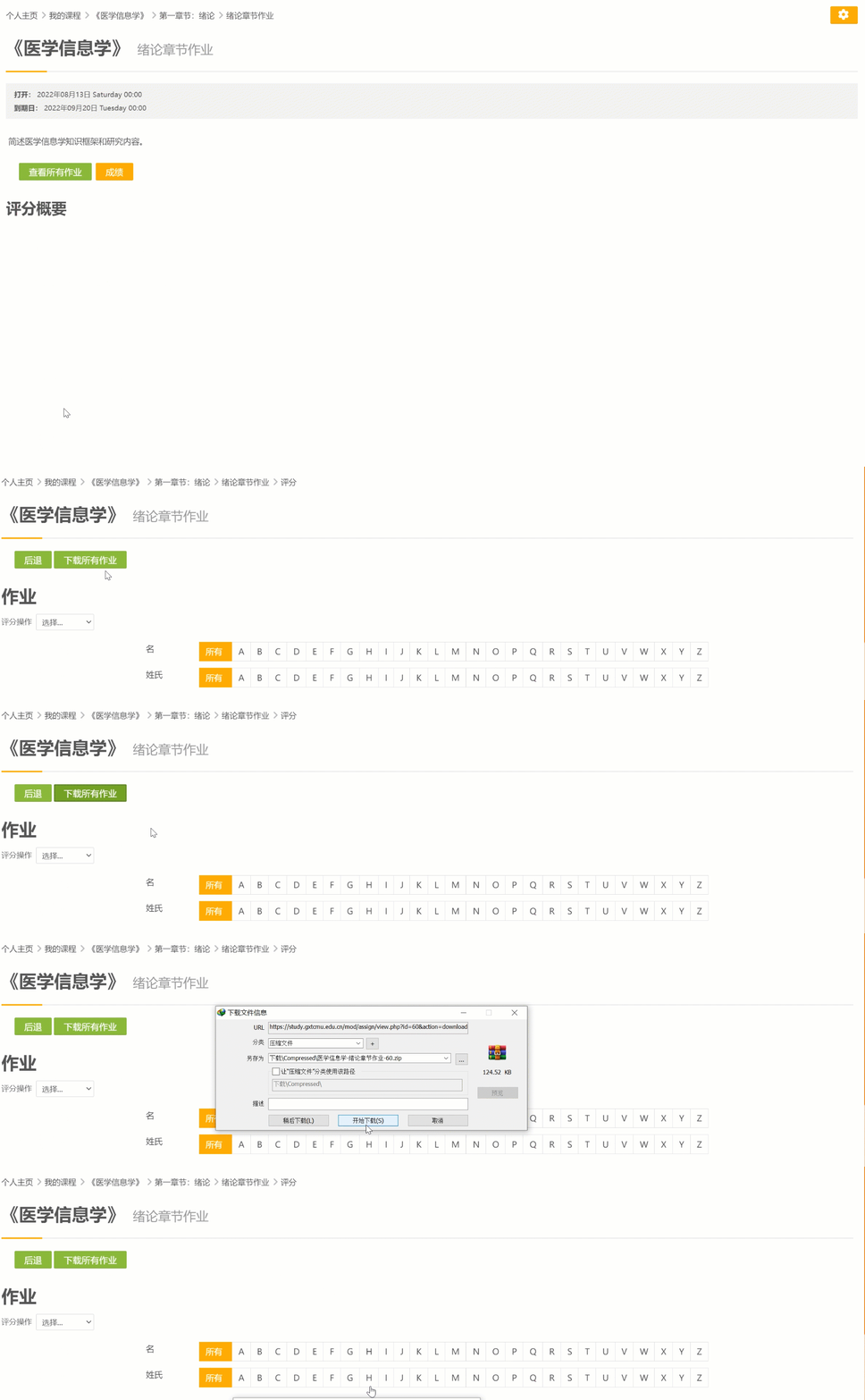
第二步:根据作业情况打分。进入作业→点击 →点击
→点击
 →进入打分界面,在分数框中打分→点击
 →为下一位学生打分→直到批改所有学生的作业为止。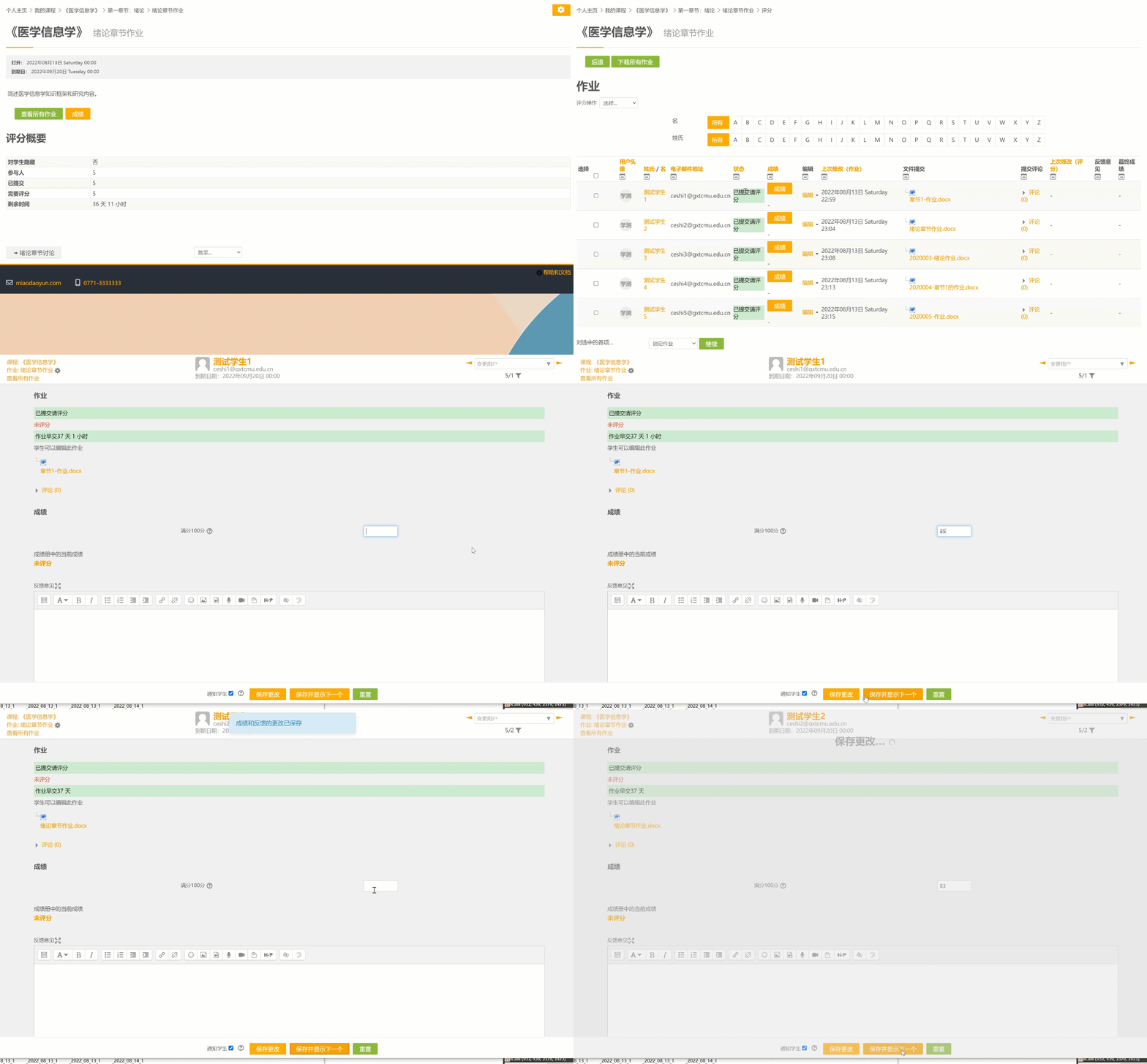
(五)查看总成绩
第一步:查看成绩。点击课程页面左上角的
 ,拉出课程管理栏目→点击“成绩册管理”→点击“评分人报表”。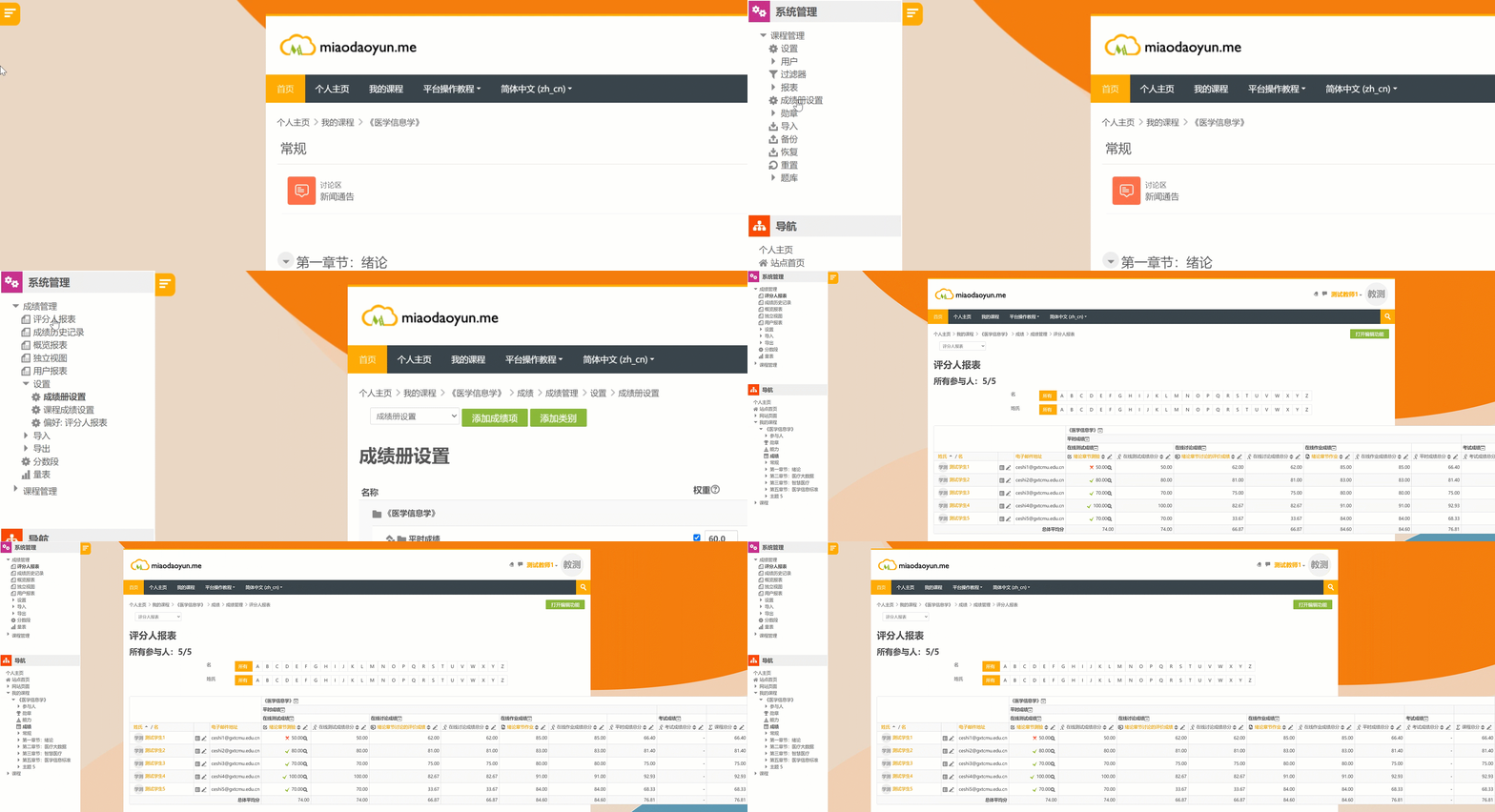
第二步:下载成绩。点击课程页面左上角的 ,拉出课程管理栏目→点击“成绩册管理”→点击“导出”→选择格式→点击
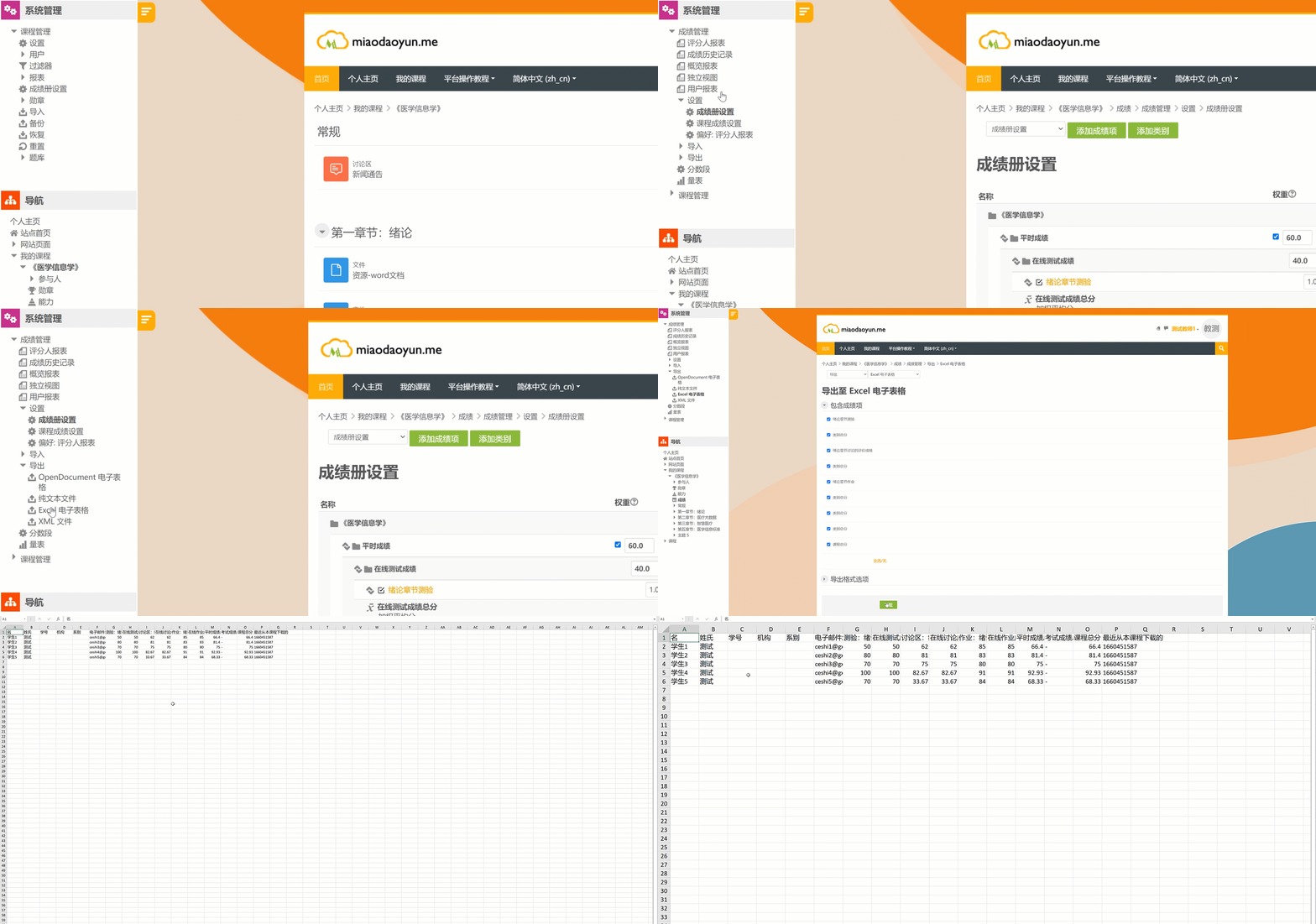
-