章节大纲
-
-
-
-
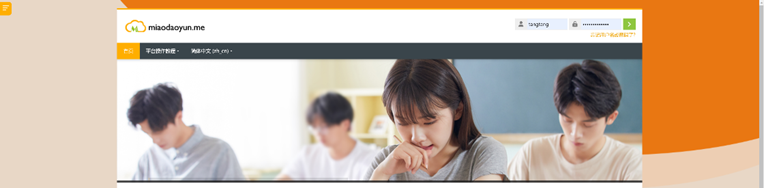
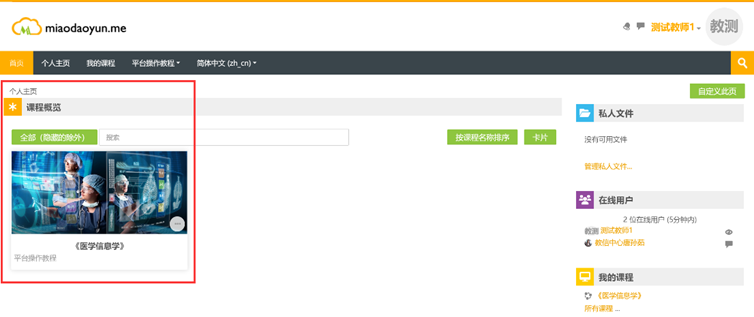
登陆成功后页面的“个人主页”,在页面的左侧会看到“课程概览”中所新建的课程。点击该课程卡片即可进入课程。
-
-
-
对课程进行总体的编辑,包括章节标题、课程简介、课程目标、考核方式等。在编辑之前,需要打开课程界面右上角的
 按钮,进入课程编辑状态。
(一)编辑章节标题
点击每一章节标题后方的 ,输入章节标题后按键盘的Enter键确定即可。
默认情况下课程由四个章节,如果还需添加更多章节可点击“添加章节”。

(二)编辑课程简介
点击课程右上角
 ,点击“设置”,随之进入设置界面,在“课程概述”栏目中输入课程的相关介绍,然后点击
 ,回到课程主界面。最后在课程右侧的“添加一个板块”中,点击“添加”,选择“课程/网站简介”即可。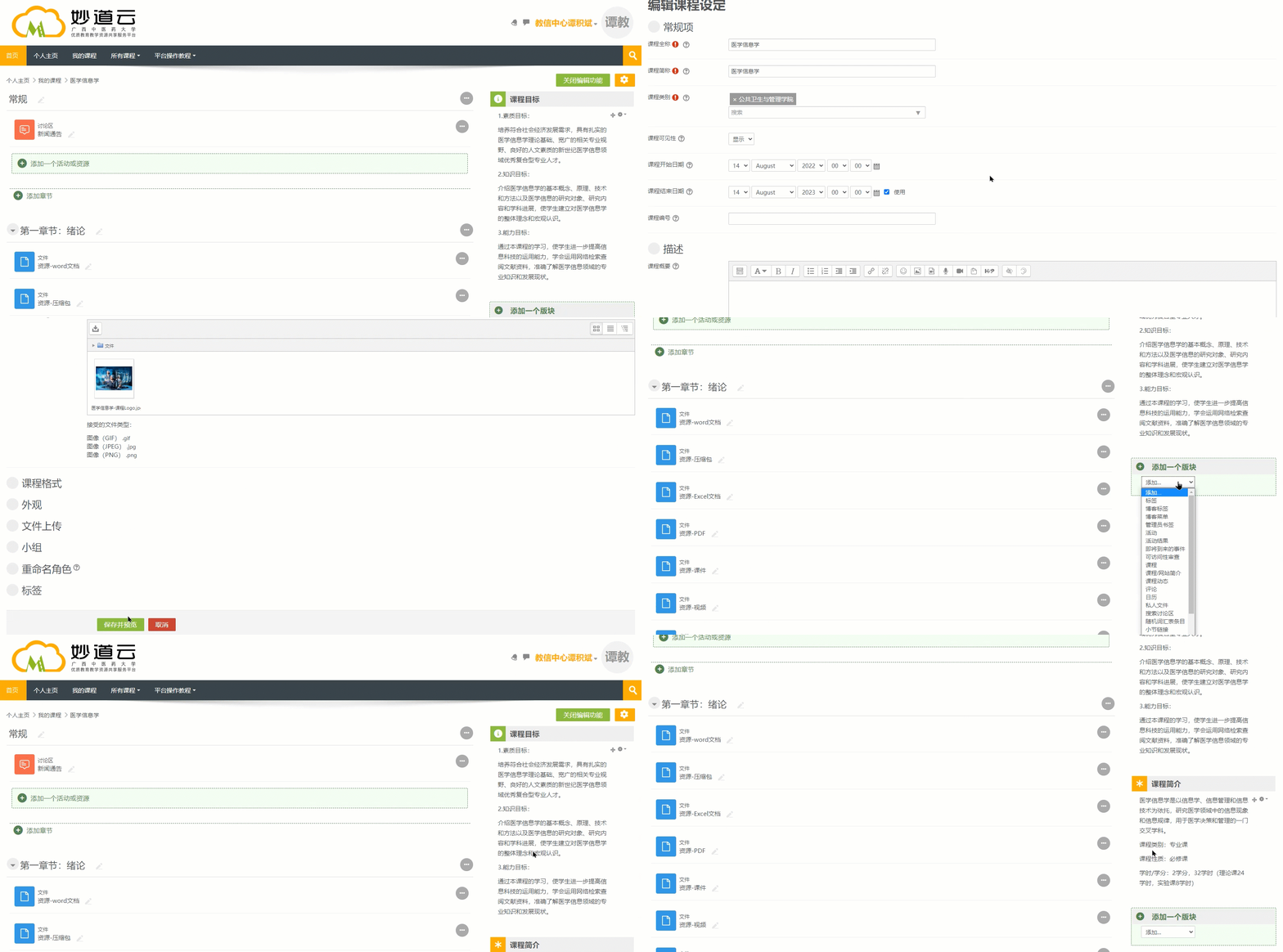
(三)编辑课程目标
与编辑课程简介的方式一样,添加HTML板块后输入课程目标即可。
(四)编辑课程考核方式
不同的课程考核方式不一样,我们以某课程的考核方式来举例说明。假设某一在线课程的考核方式如下:
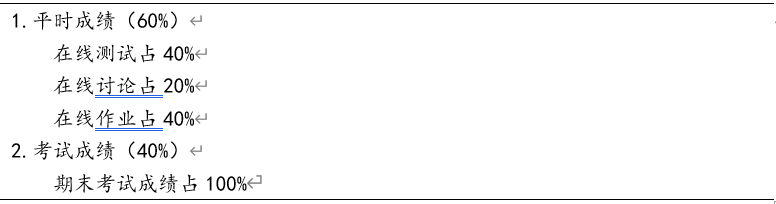
第一步:进入成绩册管理截面。点击课程页面左上角的
第二步:添加成绩类:点击“添加类别”→输入类别名称→汇总选择“加权平均分”→点击“保存更改”即可。这里的【成绩类】对应的是考核方式的平时成绩和考试成绩,所以要添加两次成绩类。 ,拉出课程管理栏目→点击“成绩册管理”。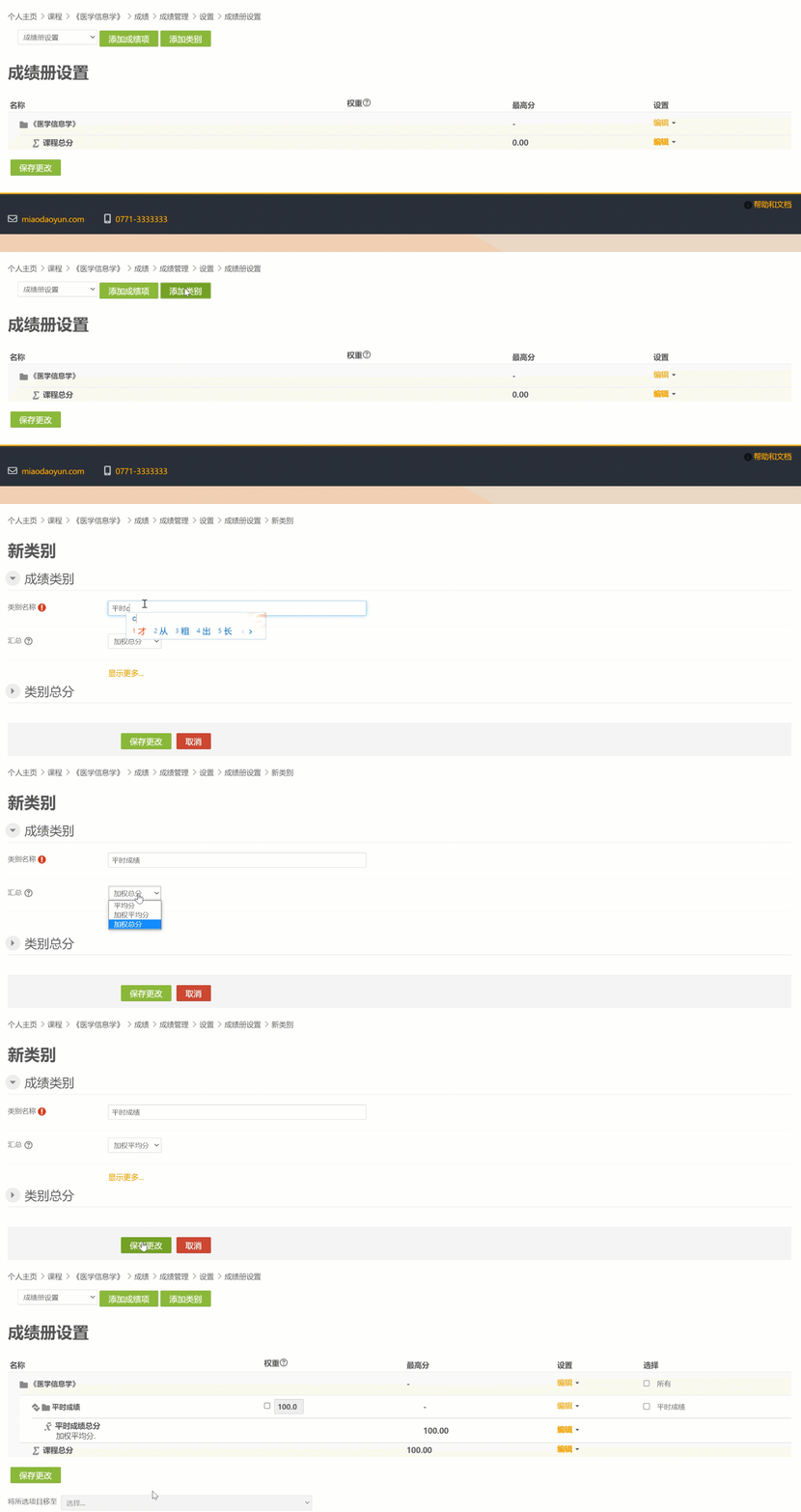
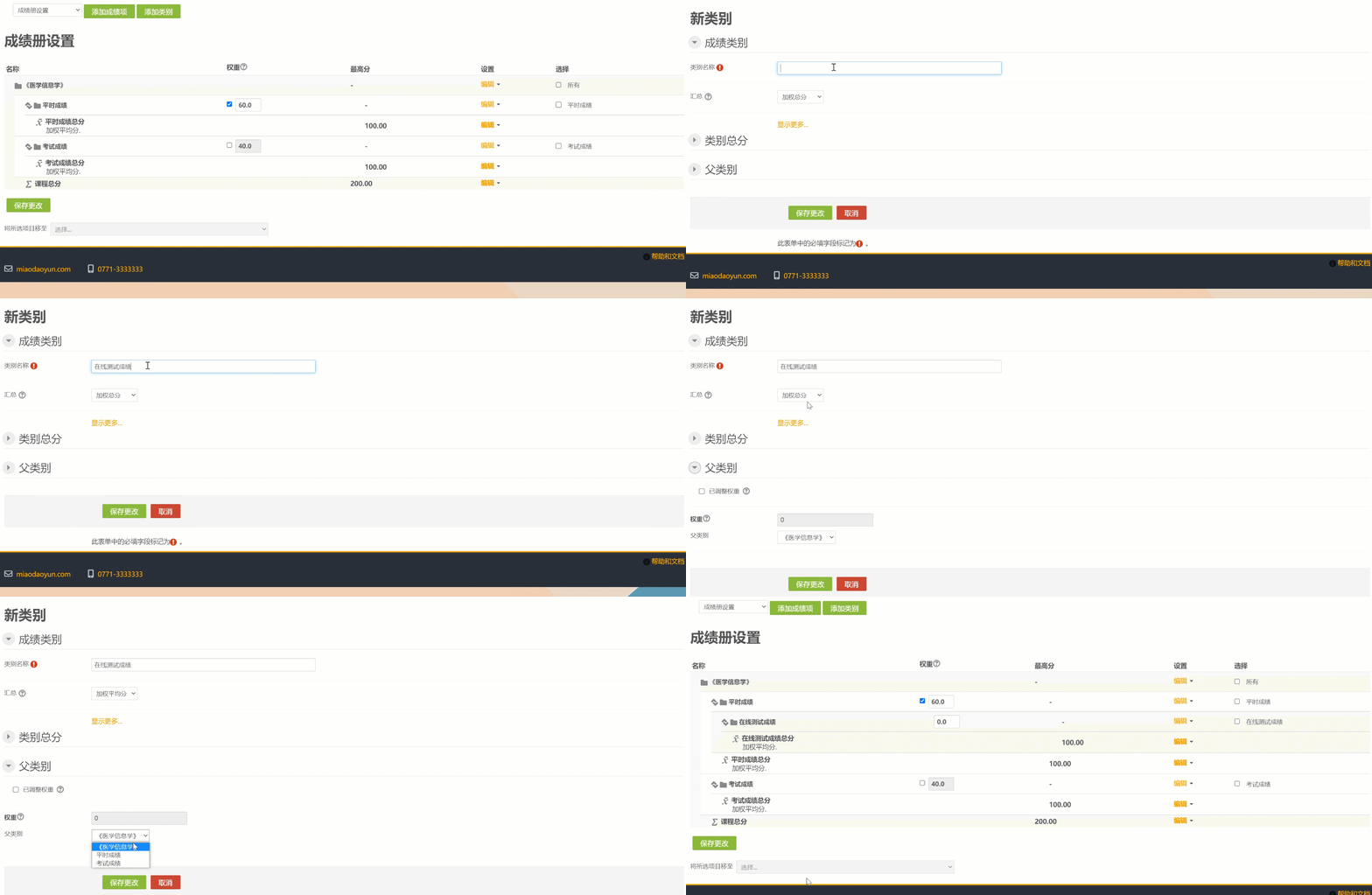
第三步:添加成绩子类:和上述操作一样,但需要注意在“父类别”中需要选择“平时成绩”。这里的【成绩子类】成绩类包含的成绩,比如考核方式中的平时成绩就包含测试、讨论、作业三个子类,所以需要以平时成绩父类别添加三次成绩子类。
第四步:设置权重。按照课程考核计划为每一类成绩设置权重即可,每更改一次权重,按下键盘的Enter键确定。
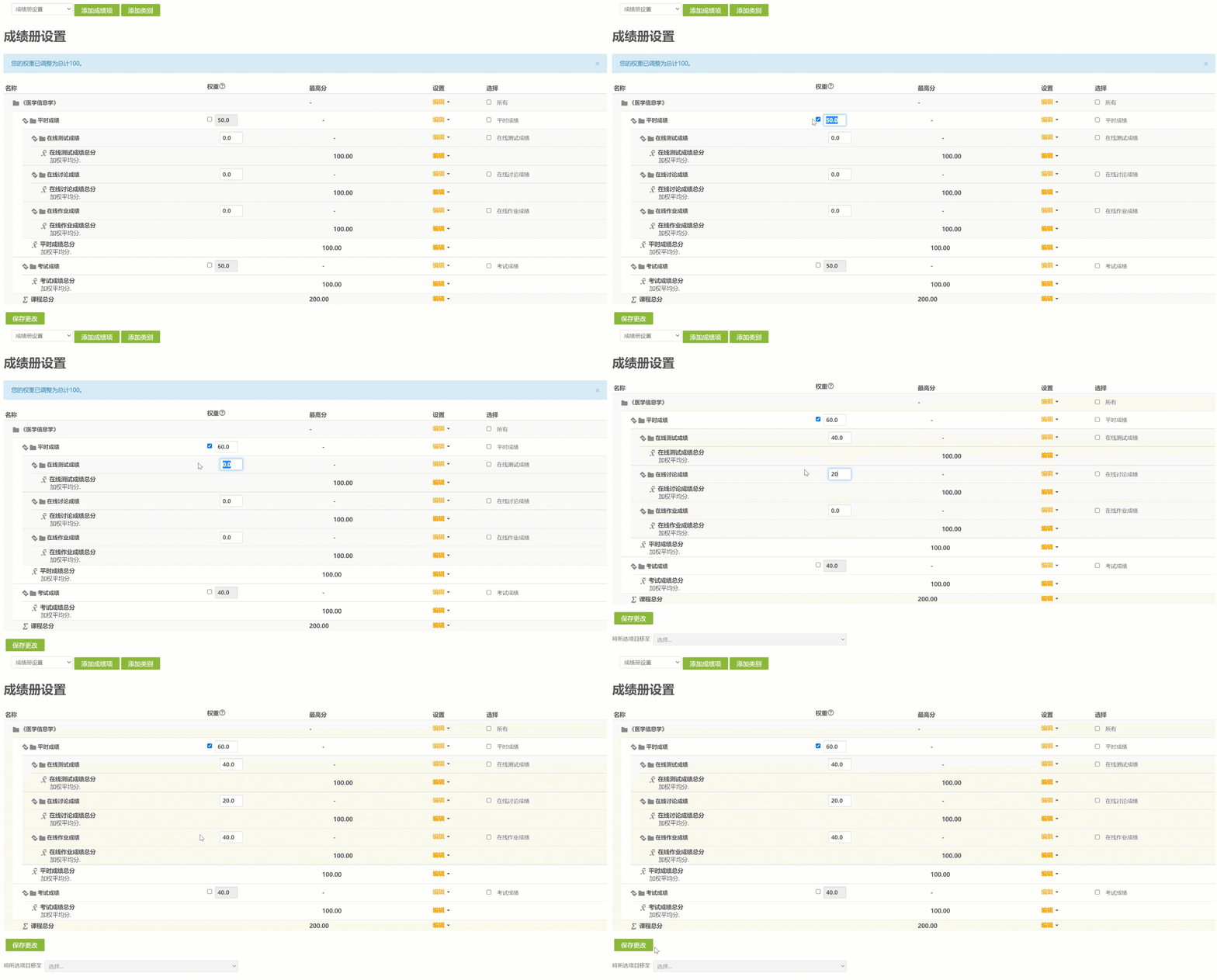
值得注意的是,这里设置的成绩类就像是一个文件夹,用于存放今后添加的教学资源和活动,才能够自动计算学生的最终成绩。
所以待后续在添加教学活动时,需要为活动的成绩选择相对应的成绩类别。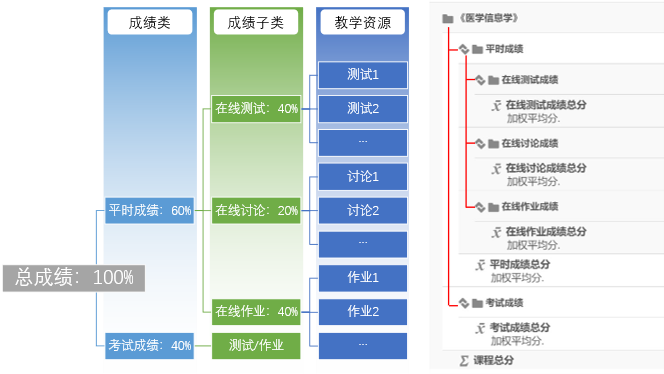
-
-
-
资源指的是教学常用的教学资源,包括:教学音频、课件、PDF、图片、其它Office文档…。在“妙道云”平台中,统称为“文件”。
第一步:打开课程的编辑功能,点击
 ,进入编辑模式。
第二步:将文件直接拖动到对应章节区域中,选择“创建文件资源”,点击确定成功上传资源。
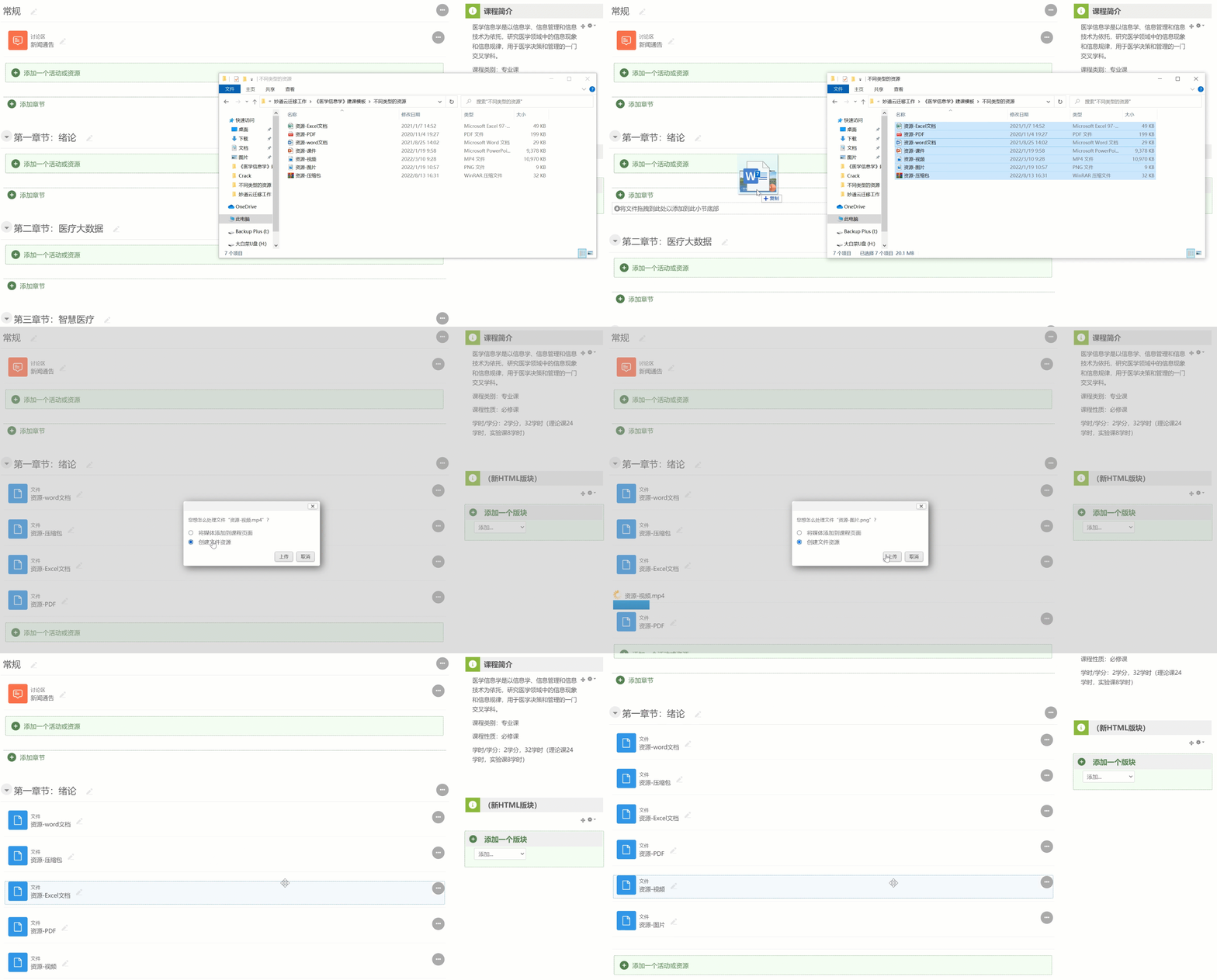
注意:平台支持所有的文件类型,但并不支持所有的文件在线预览,仅支持视频、图片、PDF等,点击这些文件就能够直接预览。其它文件是以“下载链接”的形式呈现,点击后可以直接下载该文件。
-
-
-
教学视频是师生常用的资源类型,为保障师生在教与学过程中能够顺畅的浏览视频,需要依托云平台生成视频播放代码后再粘贴到“妙道云”课程视频文件URL栏中。具体操作如下:
第一步:联系平台管理员取得对应课程视频的“播放代码”。
第二步:进入妙道云的课程界面,打开“编辑功能”
 ,在对应章节下方点击
 ,选择“H5P互动内容”
 ,再选择“Interactive Video”
  ,输入视频标题,在“添加一个影片”栏目下方点击
 ,再把上一步复制的视频播放代码粘贴URL栏中,点击“插入”,最后点击
 即可。
即可。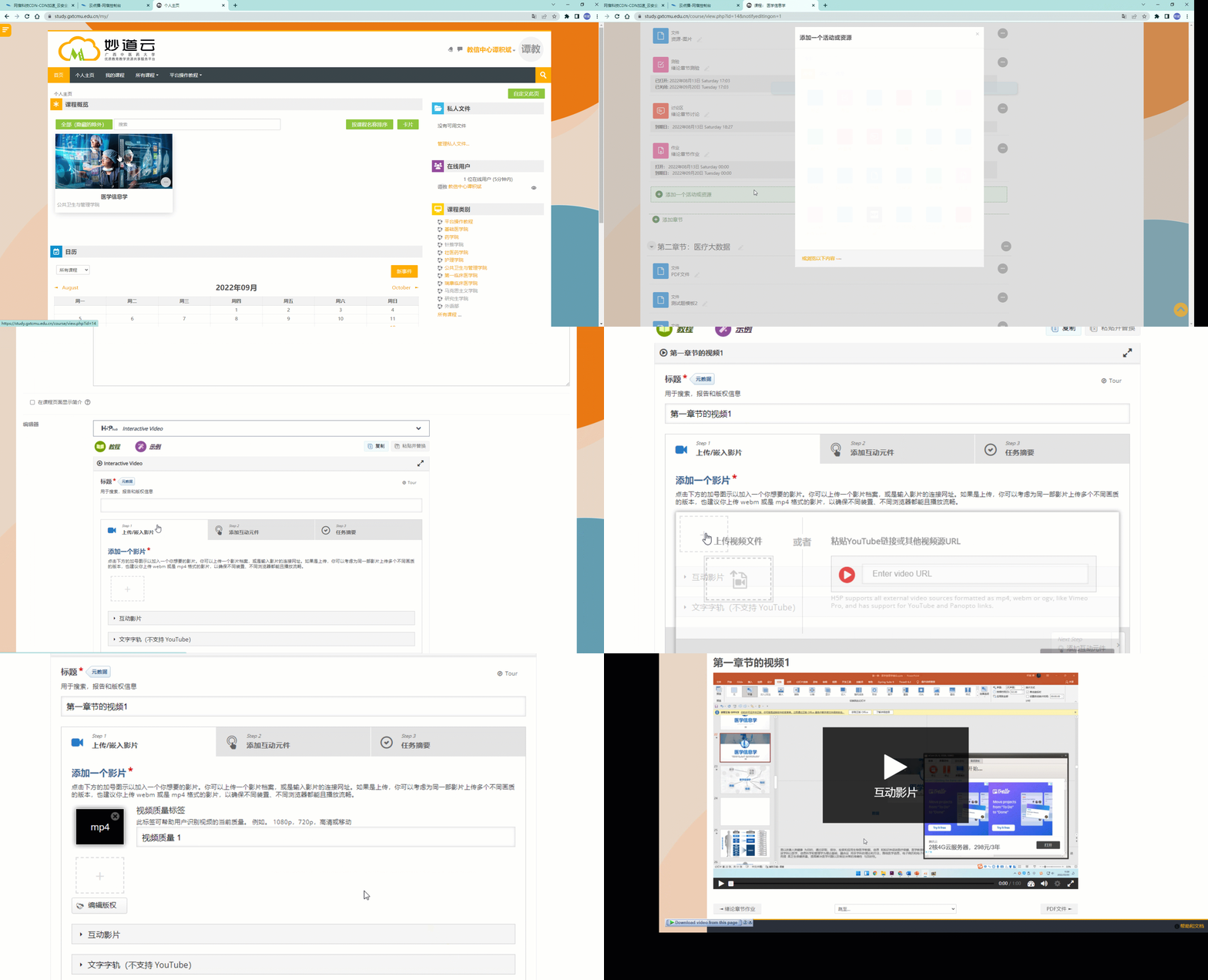
-
-
-
每个单元的设置内容可包括章节学习目标、导学视频、课中 PPT、课中讨论、 课中小测、课后作业、课后扩展学习等。
活动指的是教学常开展的活动,包括:测验、讨论、作业…。在“妙道云”平台中,统称为“活动”。
(一)添加测验
第一步:打开课程的编辑功能,点击
 ,进入编辑模式。
第二步:点击
 ,选择
“测验”
,选择
“测验”
 ,
,第三步:测验前的设置。输入测验名称和内容→设定时间→选择成绩类,最后点击
 即可。
即可。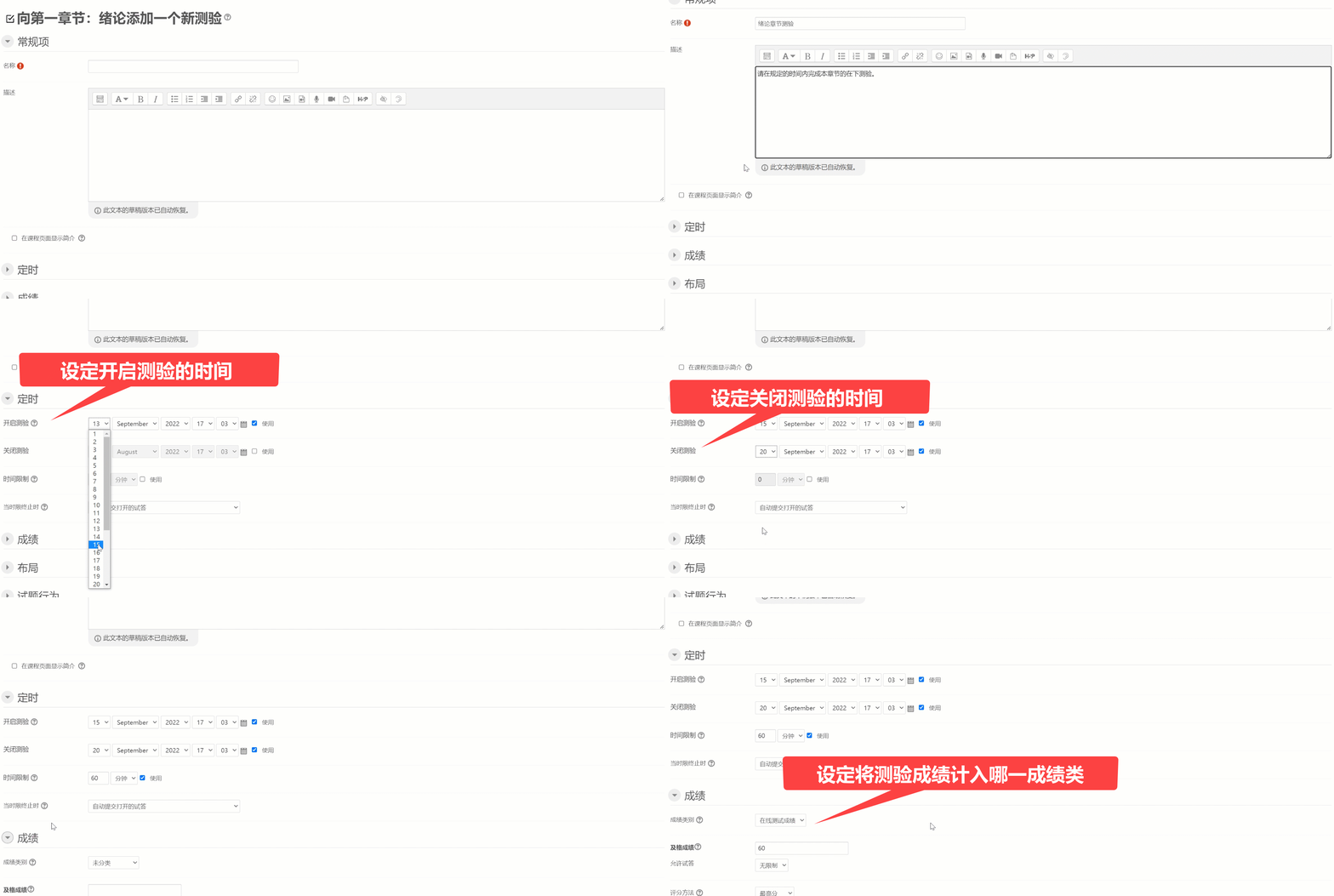
第四步:批量导入试题。点击设置 →选择“导入”→文件格式选择“Aiken格式”→常规项选择测试所在章节→导入试题模板→点击导入
 →确认导入是否有误→点击继续
 ,即可完成批量导入试题。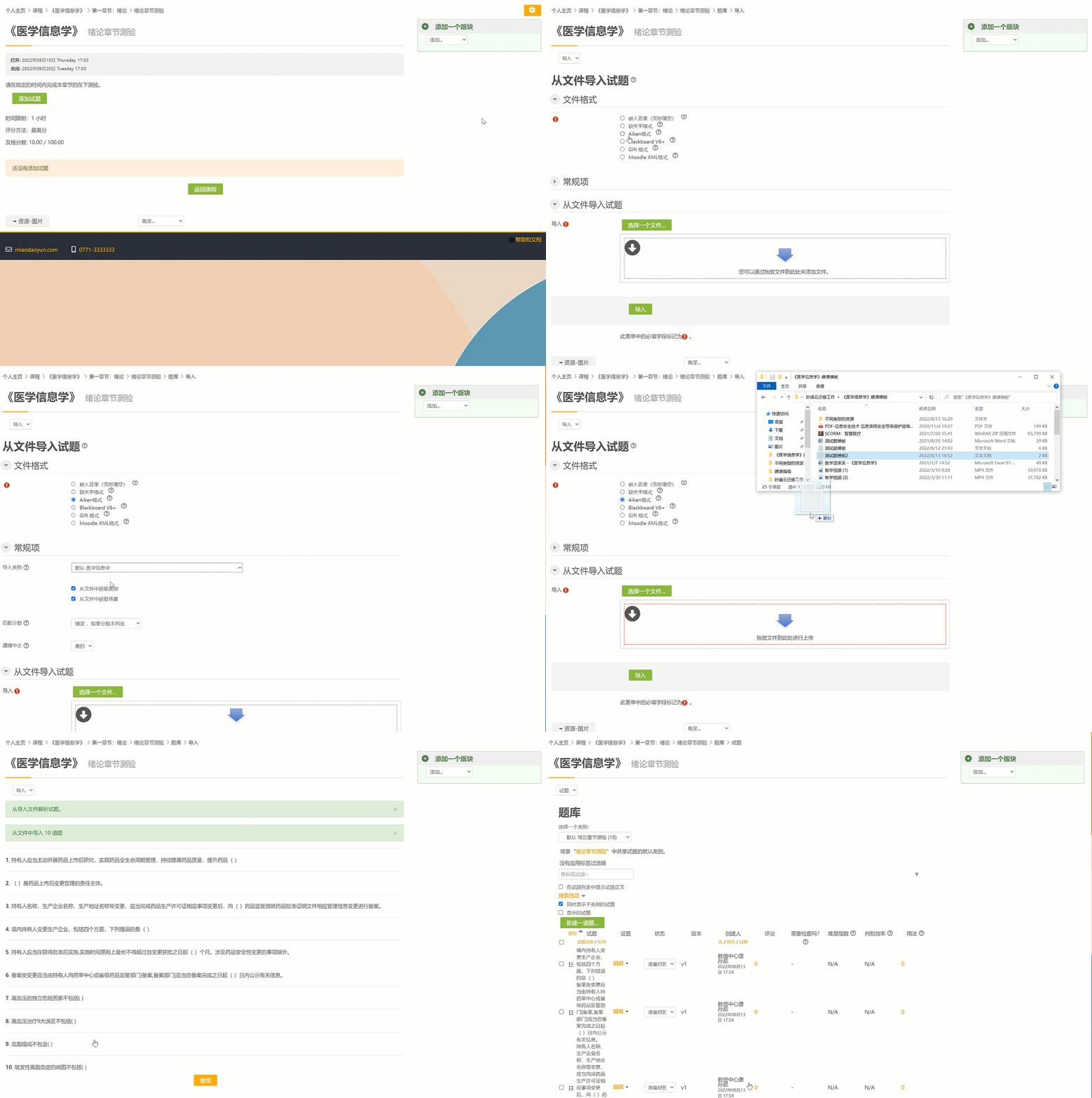
第五步:添加试题。返回到测验界面→点击
 →点击
→点击 →点击
→点击
 →选择刚才导入的类别→勾选要添加的测试题→点击
 →设置分数→最后点击
 ,即可完成。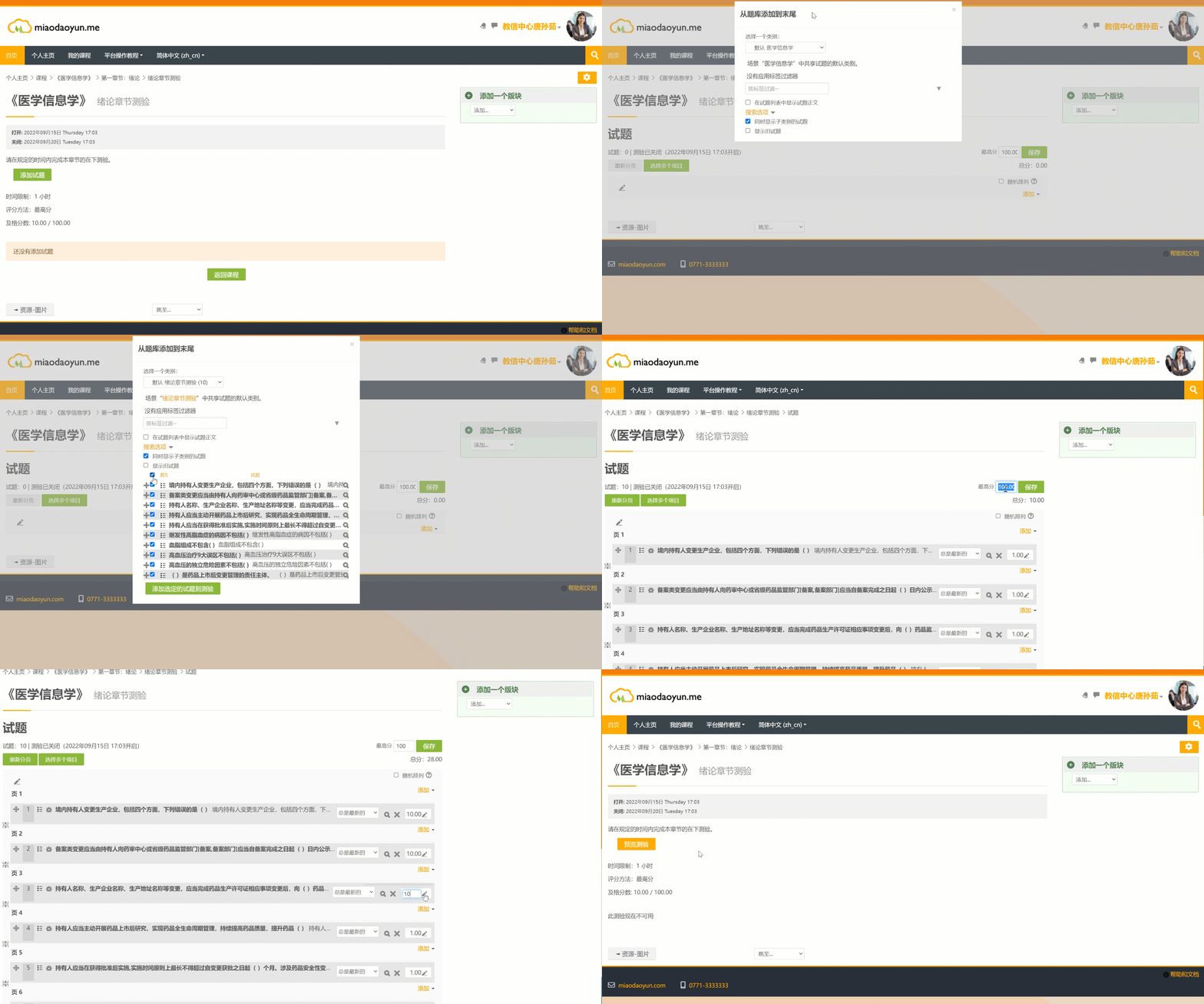
(二)添加讨论
第一步:打开课程的编辑功能,点击
 ,进入编辑模式。
第二步:点击
 ,选择
“讨论区”
,选择
“讨论区” ,
,第三步:讨论区设置。输入讨论区名称和内容→设定时间→选择成绩类,最后点击
 即可。
即可。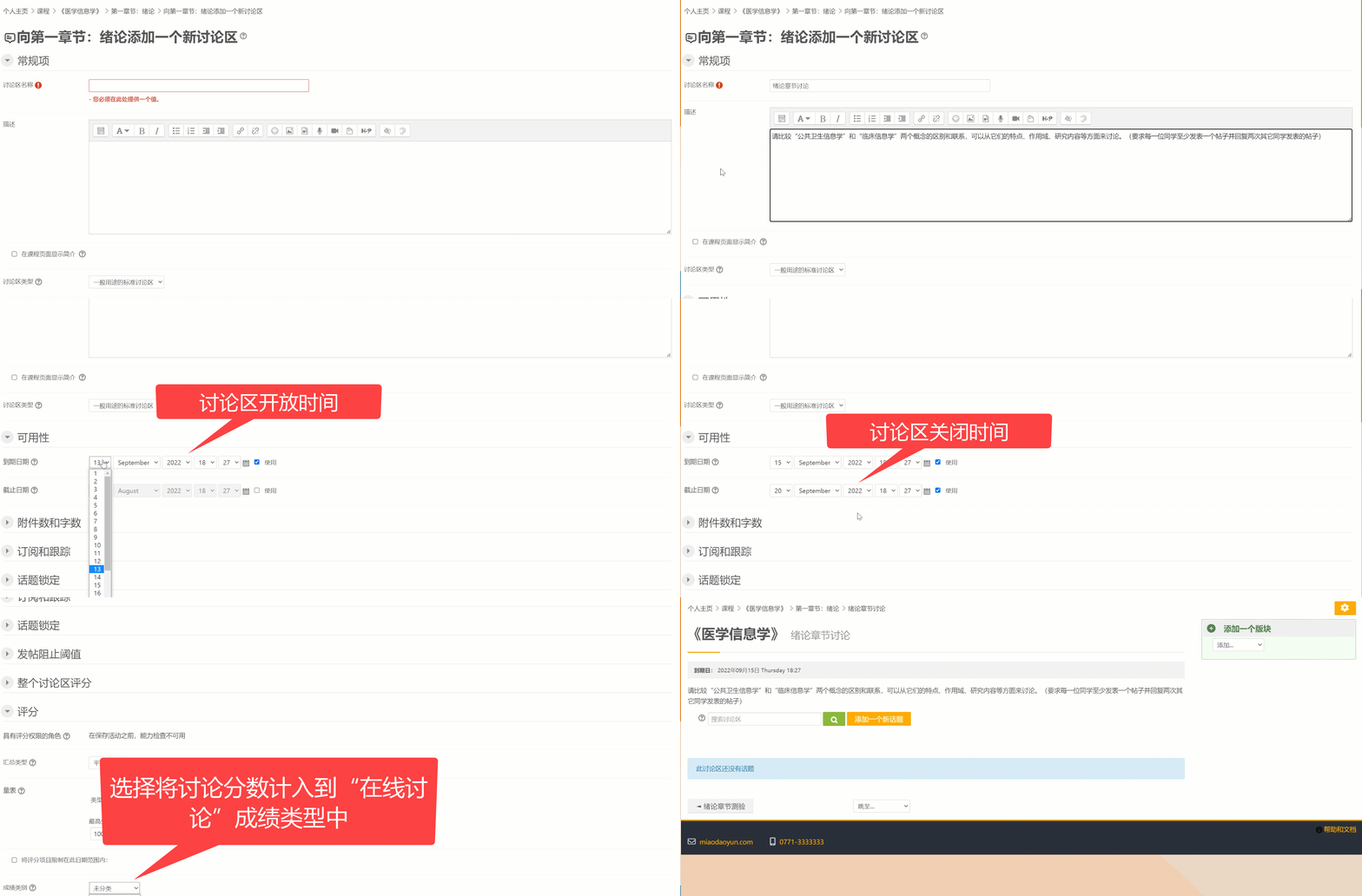
(二)添加作业
第一步:打开课程的编辑功能,点击
 ,进入编辑模式。
第二步:点击
 ,选择
“作业”
,选择
“作业” ,
,第三步:作业设置。输入作业名称和内容→设定时间→选择成绩类,最后点击
 即可。
即可。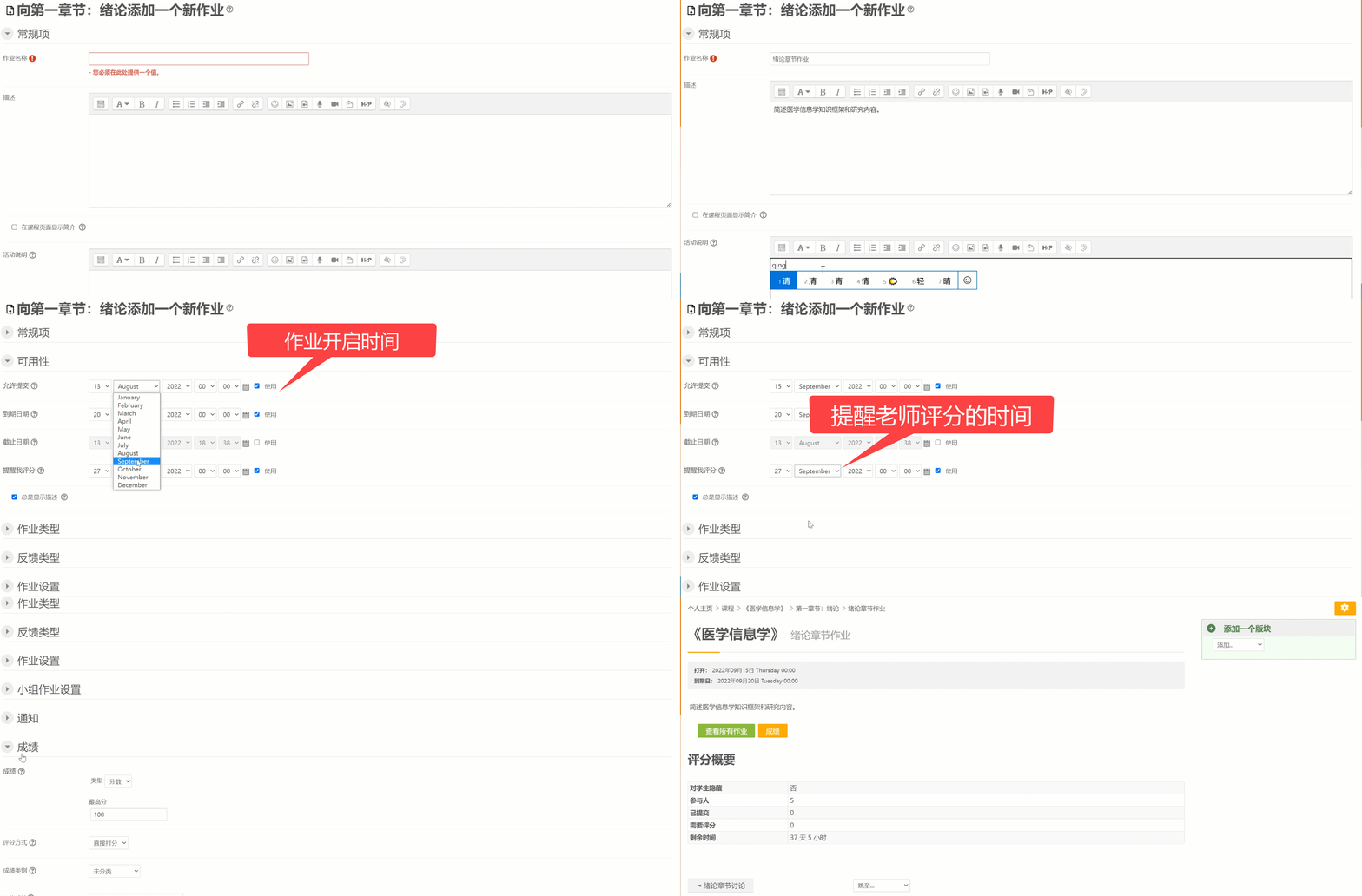
-
-
-
(一)邀请学生加入课程
妙道云平台已接入学校数字化校园,因此无需再为学生创建新的登录账号,学生只需要通过学校数字化校园的统一身份认证即可登录妙道云平台,然后通过邀请的方式就可以加入课程。
第一步:为课程设置“选课方法”。进入课程后,点击左上角的 ,点开系统菜单栏,再点击“用户”,点击“选课方法”,进入选课方法设置页面。然后点击“自助选课(学生)”右侧的
 ,激活自助选课的功能(激活后图标变成
 ),然后点击
 ,让“自助选课(学生)”排在选课的第一位。再点击“自助选课(学生)”右侧的
 ,进入设置页面,在“选课密码”栏中输入简单的选课密码,方便学生通过选课密码来加入课程,最后点击“保存更改”即可。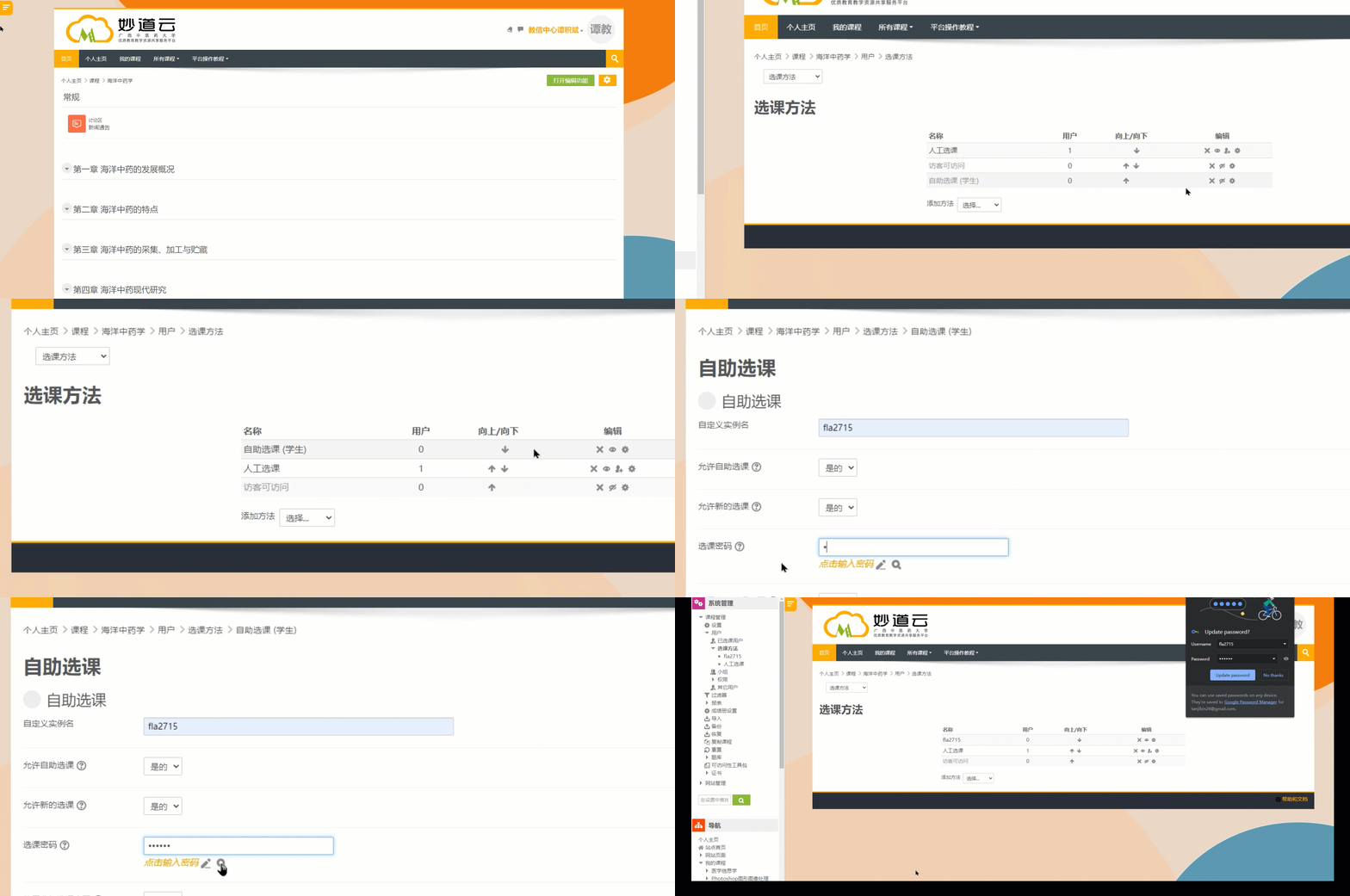
第二步:将课程网址拷贝发送给学生,学生点击网址链接后,在已通过数字化校园登录妙道云的基础上,输入上一步骤设置的选课密码即可成功加入课程。“课程网址”的正确拷贝:点击菜单栏的“我的课程”,然后点击相关的课程,
进入课程界面,然后再复制当前浏览器所显示的网址即可。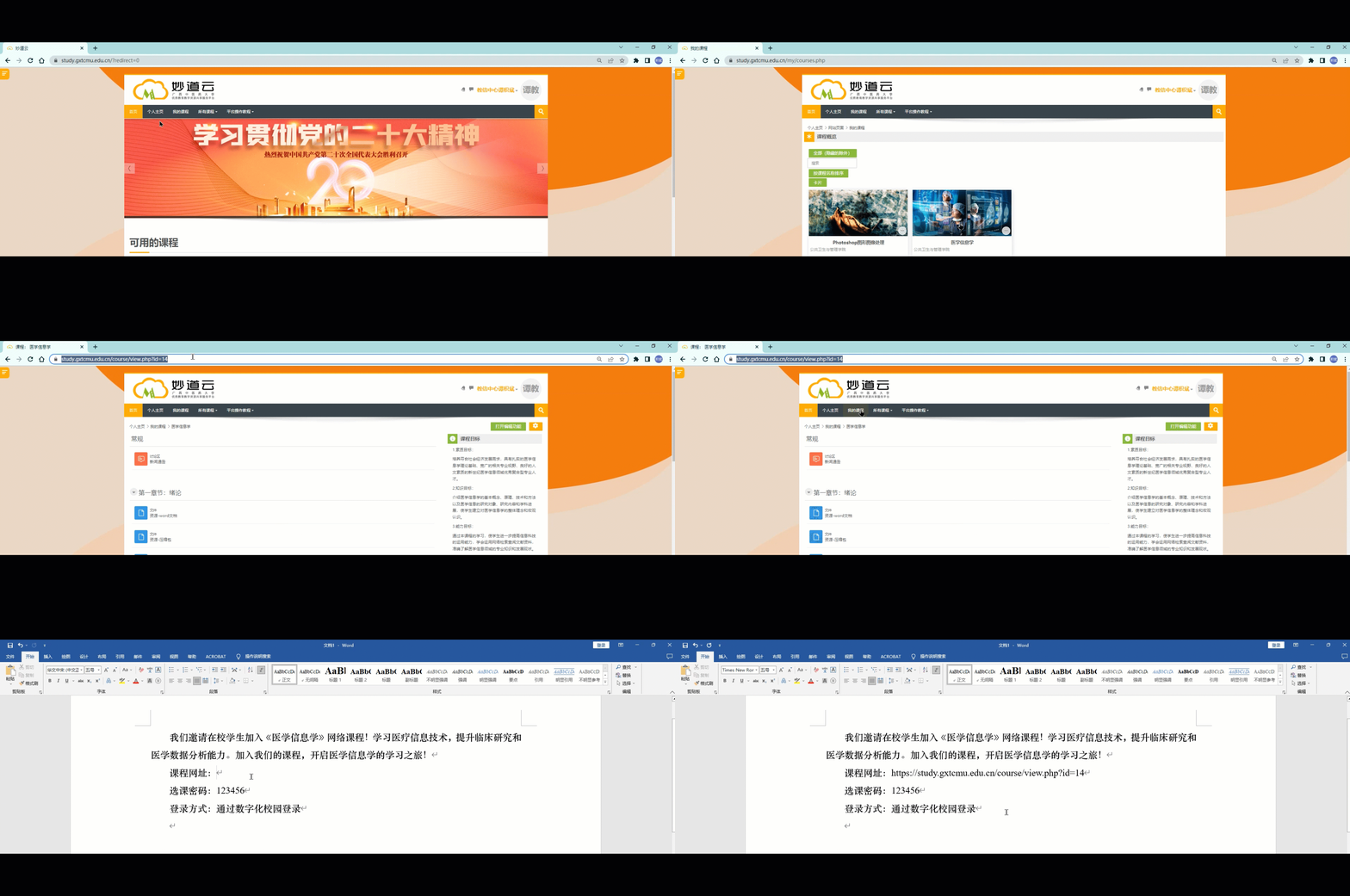
学生如何通过数字化校园登录妙道云的方式,详见“学生使用指南”文档。
(二)查阅测验成绩的统计与分析
“妙道云”平台的测验统计分析功能有:对学生答题分数的统计、对学生答题情况的统计、对试题设计的分析。
1. 对学生答题分数的统计:查看学生的测验成绩
第一步:进入“测验”→点击
 →选择“成绩”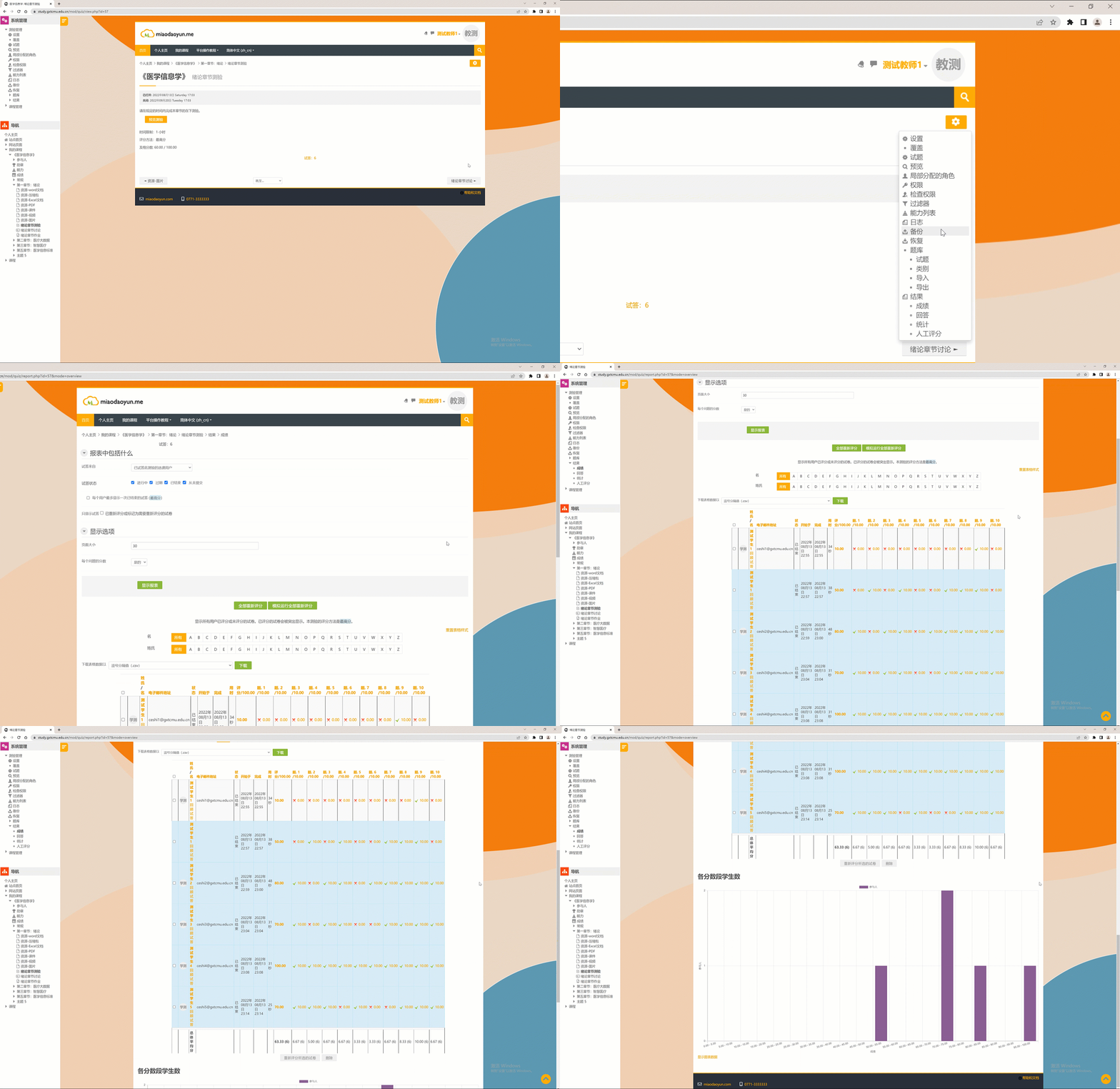
注意:在“成绩”中,您可以看到每一位学生对于每一道题的得分情况,也可以看到每一个分数段的学生人数统计表。
2. 对学生答题情况的统计:查看学生的答题过程
第一步:进入“测验”→点击
 →选择“回答”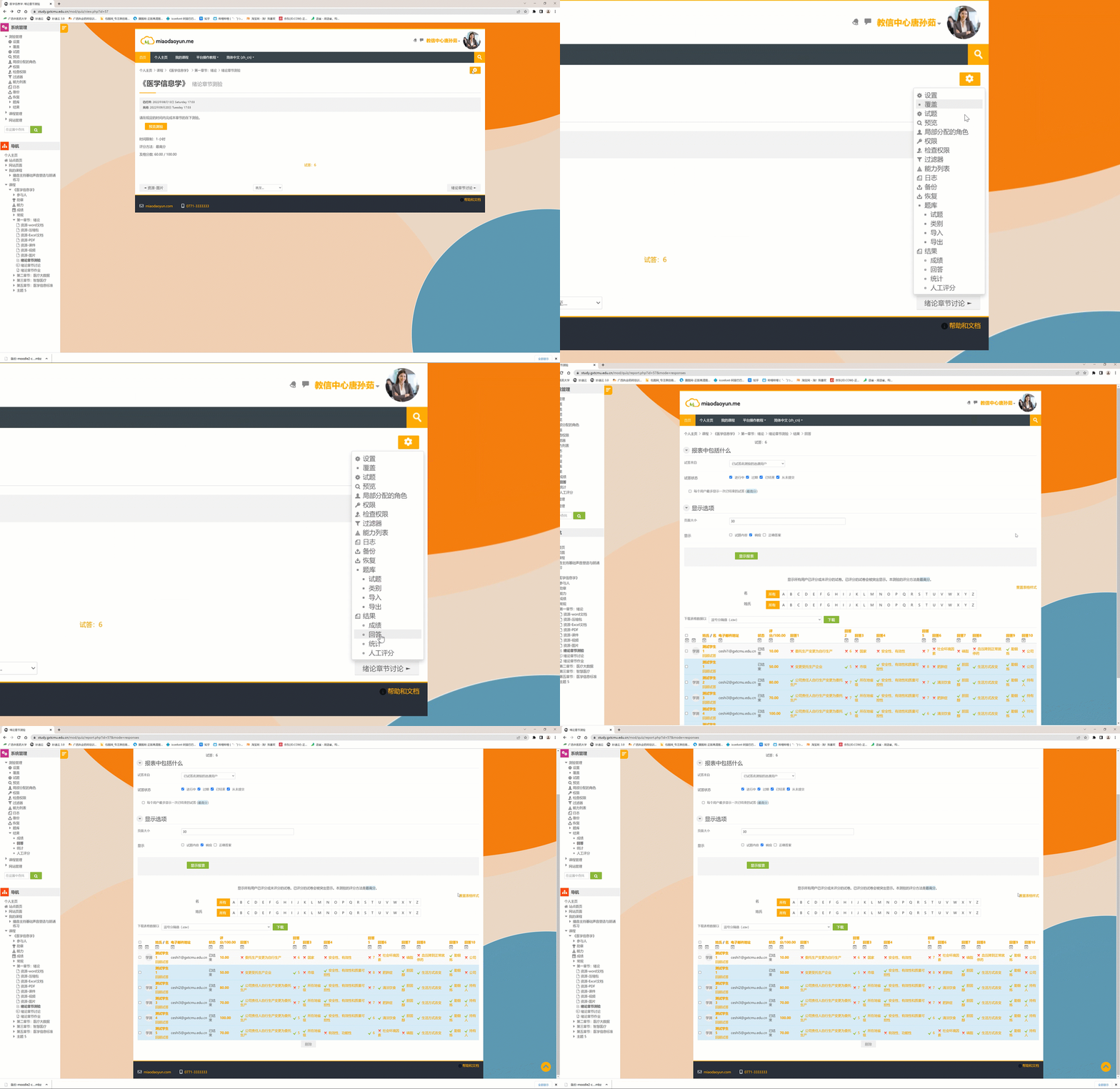
注意:在“回答”中, 您可以看到每一位学生在每一道题中的选项,甚至可以看到学生答题的历史,包括试答了几遍,什么时间开始答题,什么时候做哪一道题等等。
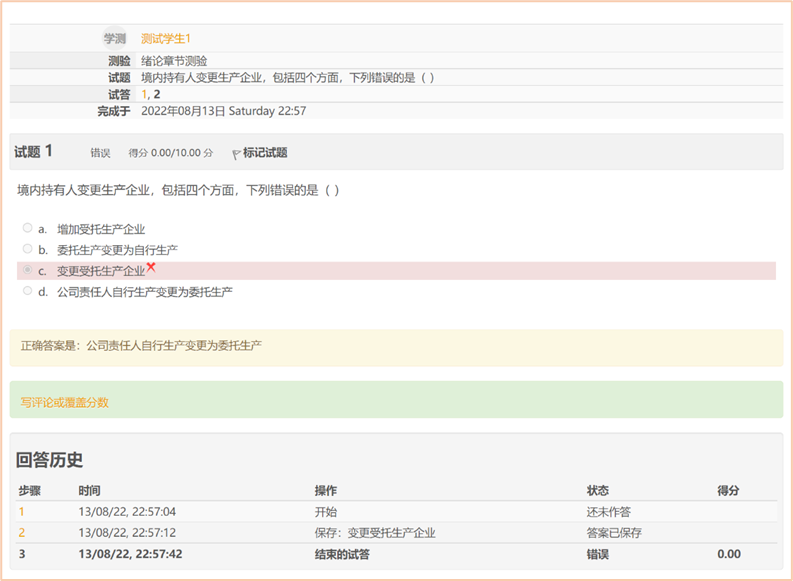
3. 对试题设计的分析
第一步:进入“测验”→点击
 →选择“统计”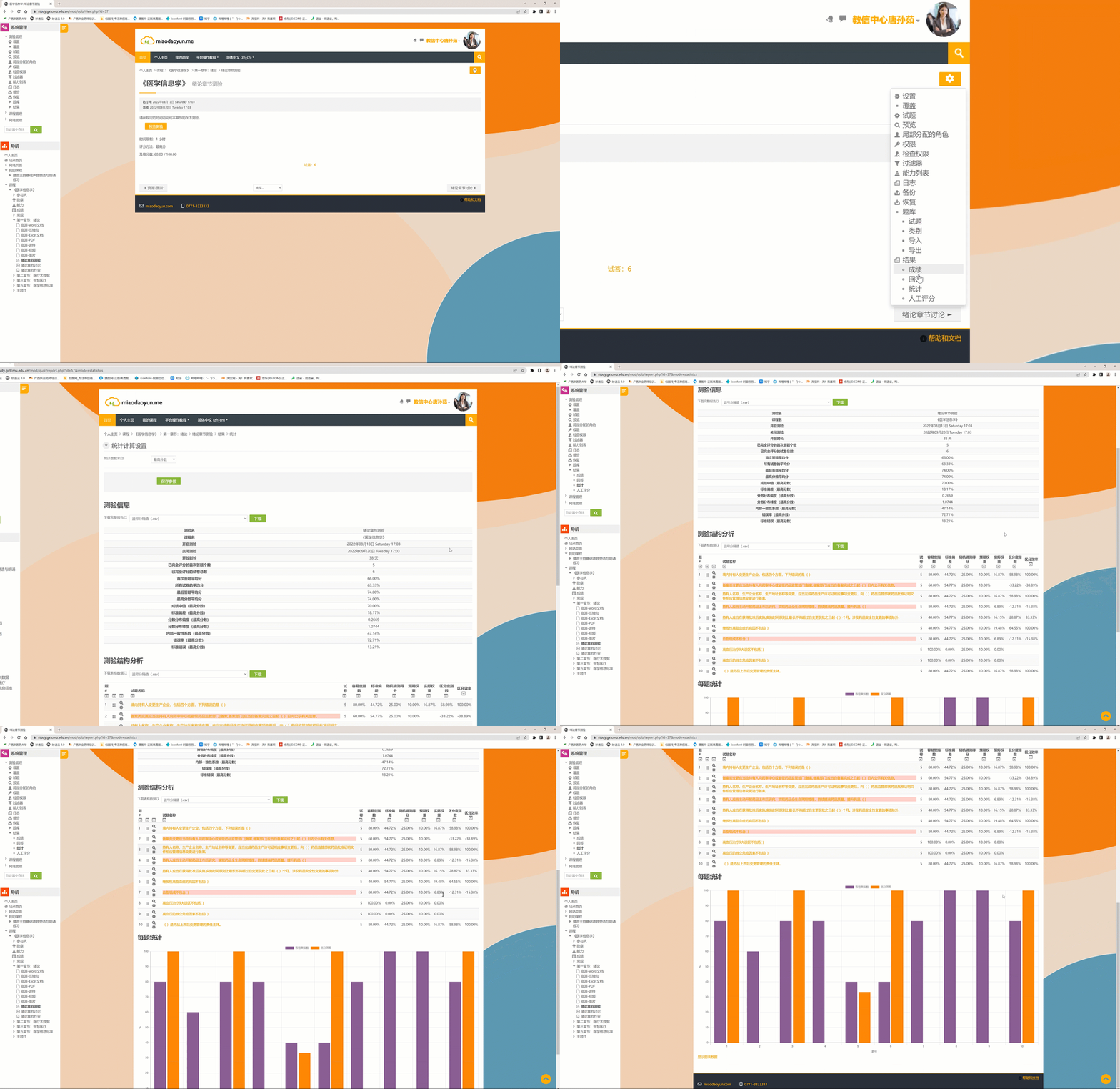
注意:在“统计”中,您可以看到各种试题的统计学分析,比如标准偏差、试题容易度、区分率等等,帮助教师分析每一道题设计的好坏。标准偏差可分析出学生成绩的偏差大小,标准偏差越大,代表学生成绩之间的差距页越大。试卷的区分度指测试题目对被测试者实际水平的区分能力。区分度高的试题,能将不同水平的被试者区分开来。
(三)批改讨论
第一步:打分。进入讨论区→浏览每一个话题→为每一条评论打分。
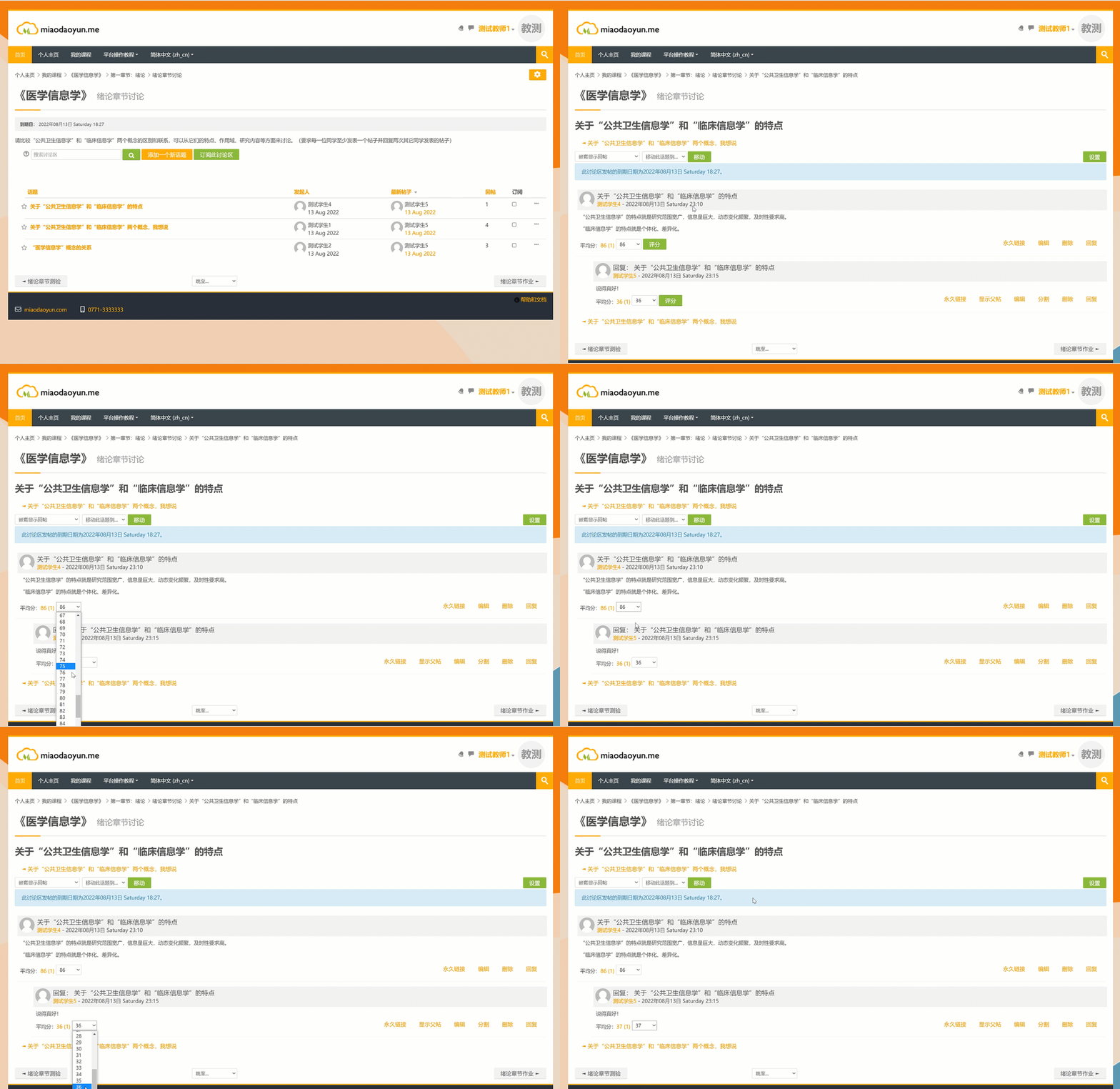
第二步:查看统计。进入讨论区→点击 →选择“报表”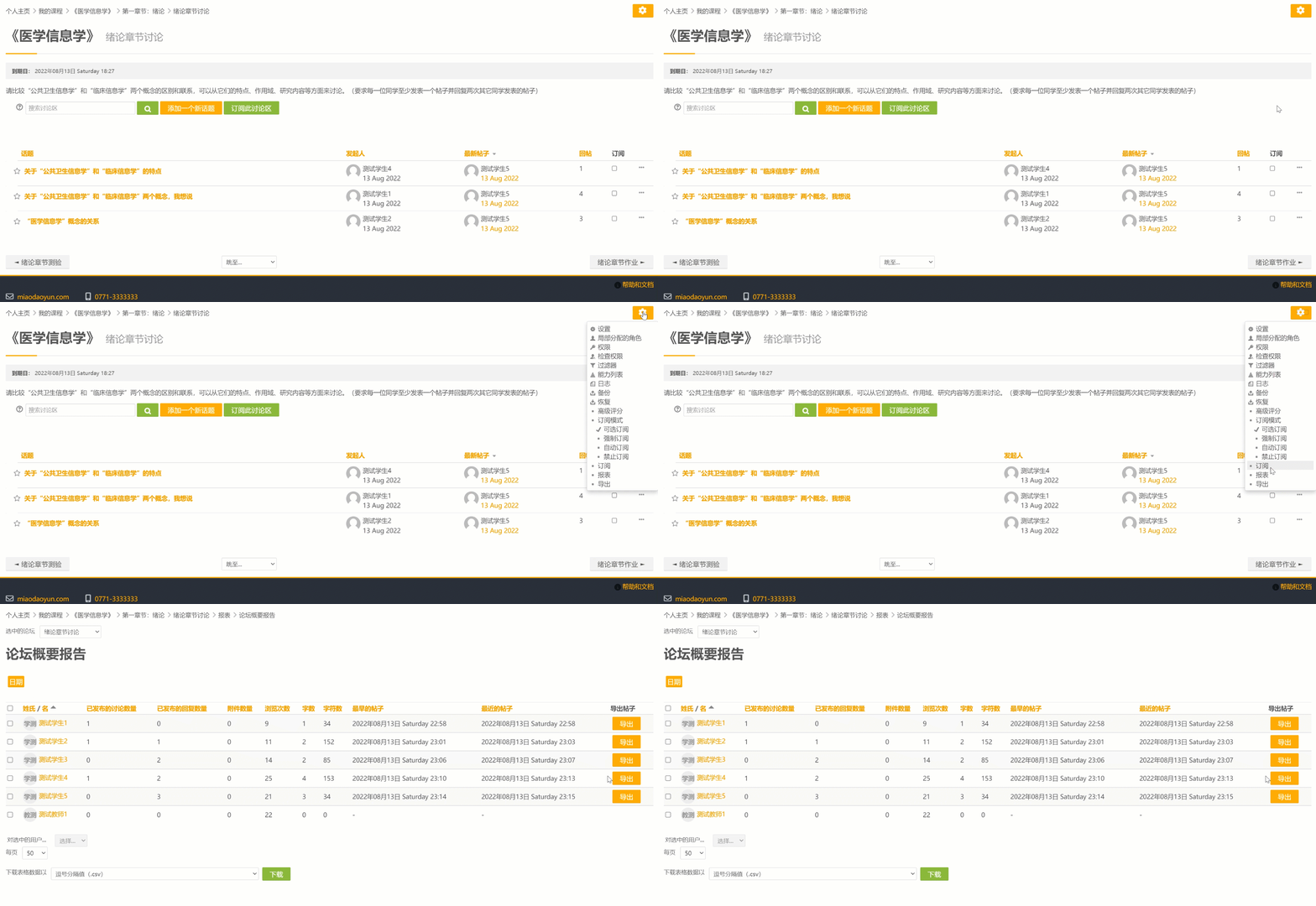
(四)批改作业
第一步:下载查看作业。进入作业→点击
 →点击
→点击
 →下载到本地电脑。在本地电脑查看所有学生的作业。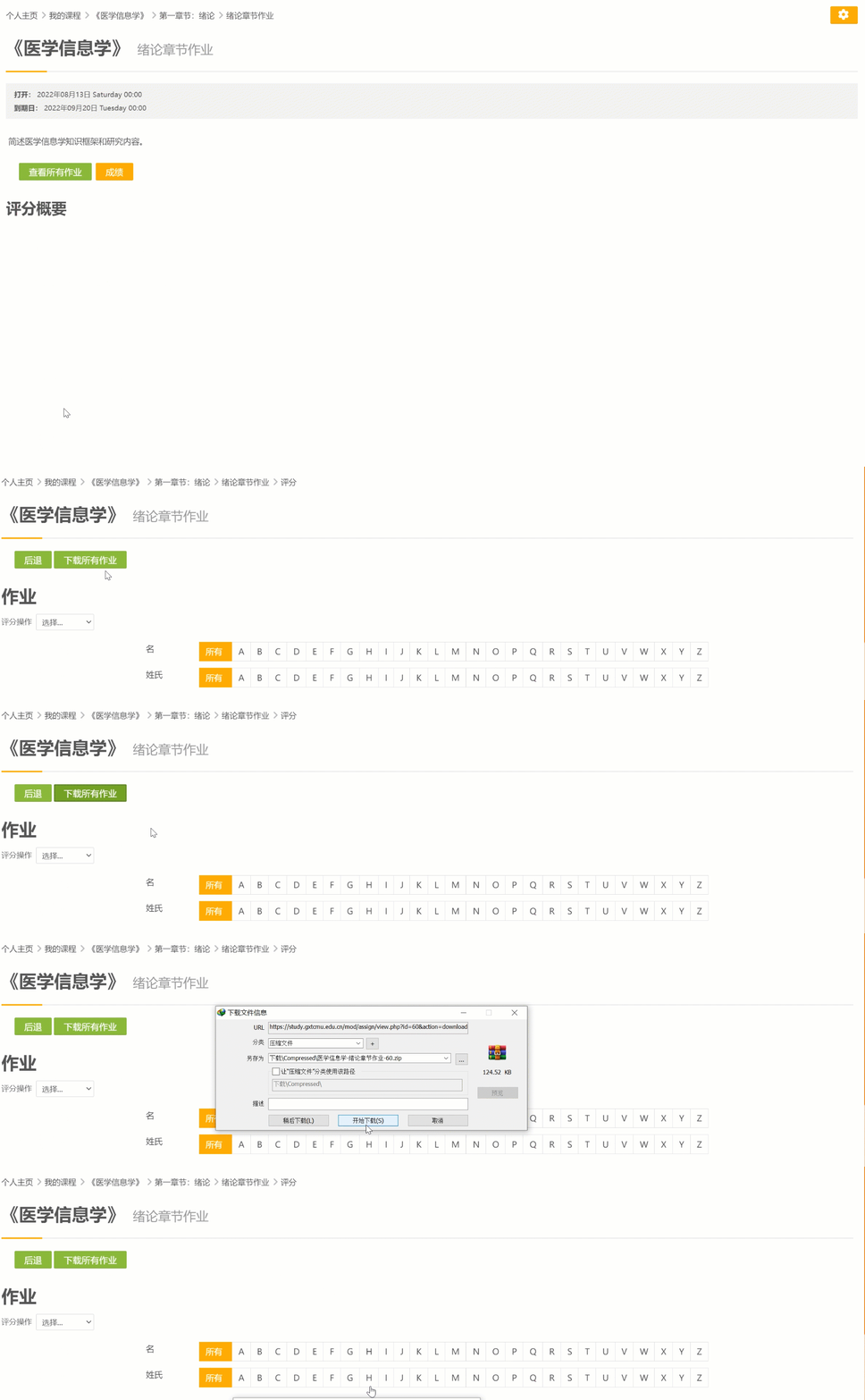
第二步:根据作业情况打分。进入作业→点击 →点击
→点击
 →进入打分界面,在分数框中打分→点击
 →为下一位学生打分→直到批改所有学生的作业为止。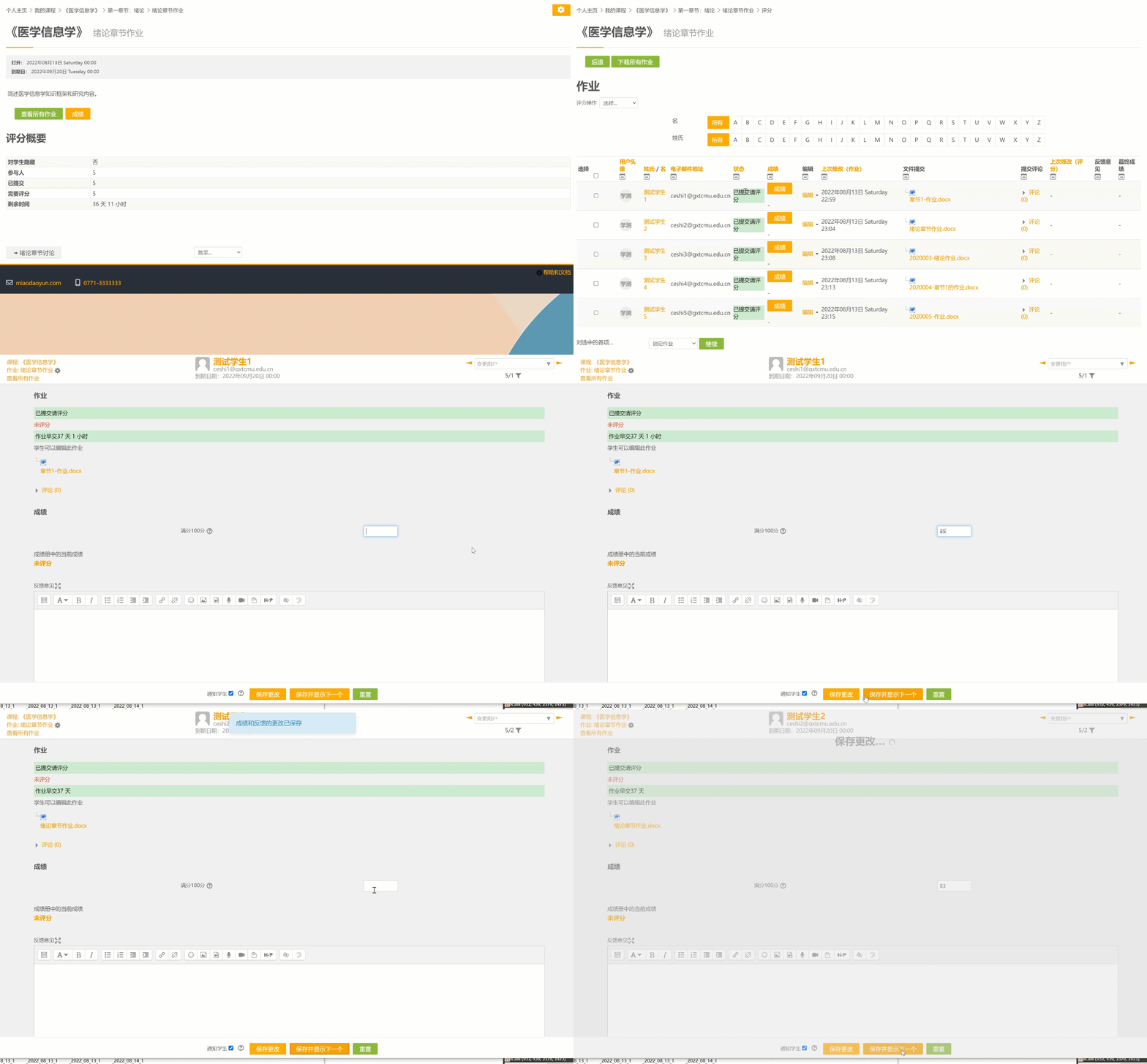
(五)查看总成绩
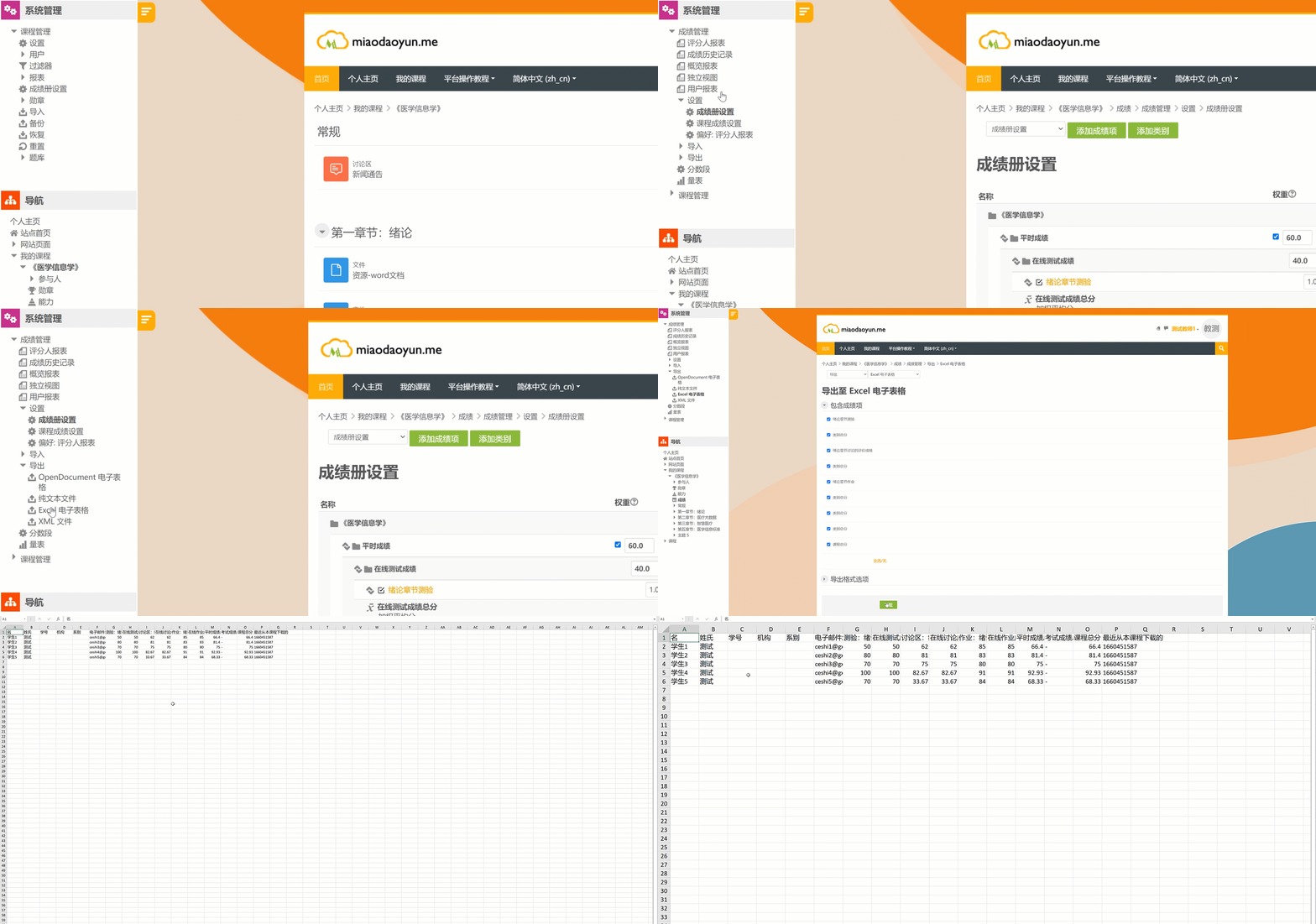
第一步:查看成绩。点击课程页面左上角的
 ,拉出课程管理栏目→点击“成绩册管理”→点击“评分人报表”。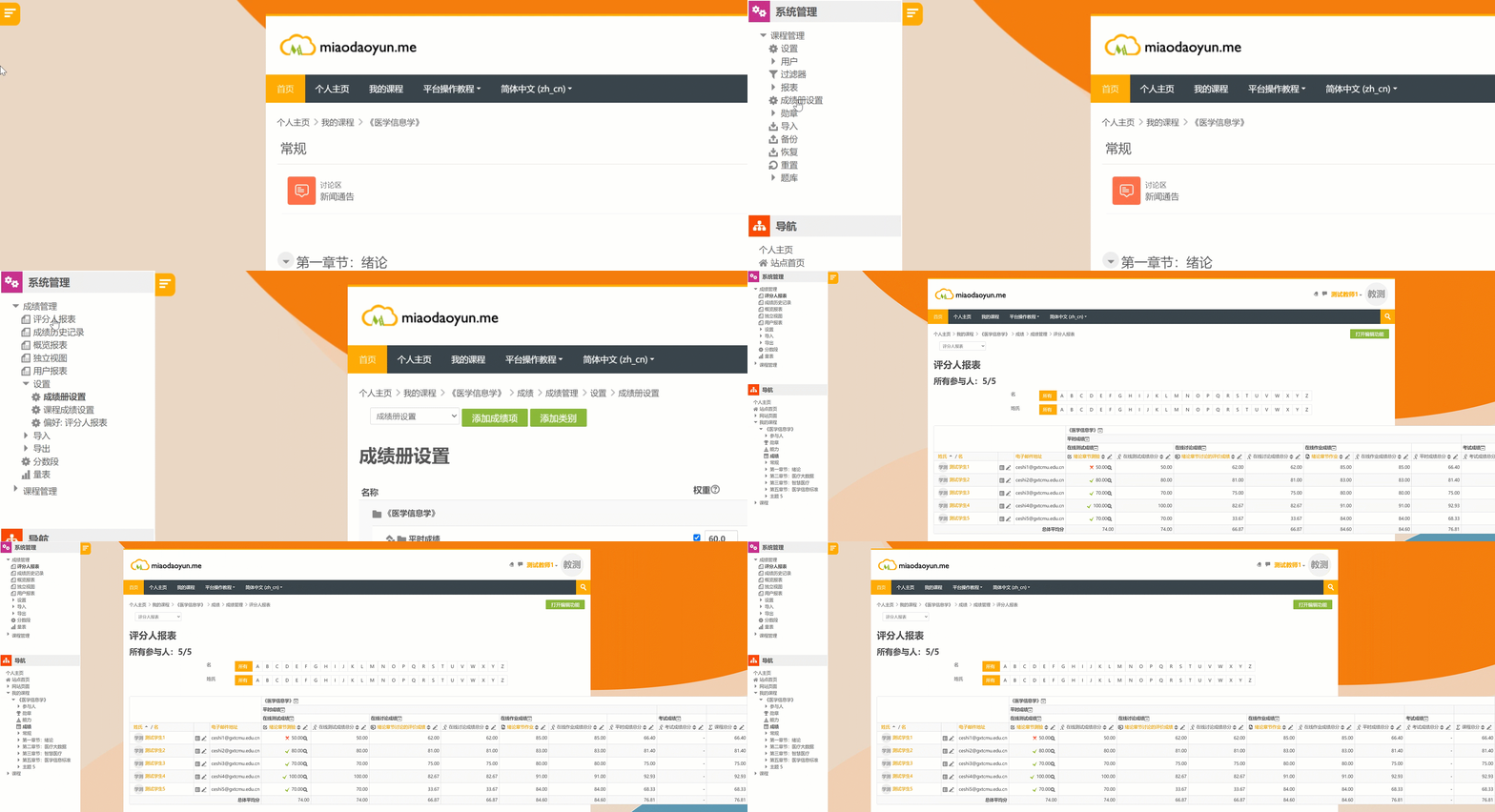
第二步:下载成绩。点击课程页面左上角的 ,拉出课程管理栏目→点击“成绩册管理”→点击“导出”→选择格式→点击
-